Cette traduction automatique est fournie pour votre commodité.
En cas d'incohérence entre la version anglaise et la version traduite, la version anglaise prévaudra. Veuillez visiter cette page pour plus d'informations.
Pour trouver les options de gestion des utilisateurs de votre organisation New Relic : Dans le menu utilisateur, sélectionnez Administration. Voici les pages UI utilisateur liées à la gestion des utilisateurs que vous pouvez y trouver :
User management: utilisez ceci pour ajouter un utilisateur, mettre à jour le type d'utilisateur, gérer les groupes d'utilisateurs, approuver requests de mise à niveau d'utilisateur et contrôler les paramètres de session.
Invitation approval:C'est ici que vous pouvez approuver l'ajout d'un utilisateur à New Relic. Ces utilisateurs ne sont pas encore considérés comme provisionnés et ne sont pas facturables.
Access managementL'interface principale de gestion du RBAC, organisée en quatre onglets dédiés :
Groups: Créer et gérer des groupes d'utilisateurs, et attribuer des utilisateurs aux groupes
AccountsCréez et gérez des comptes au sein de votre organisation.
Roles: Créer et gérer des rôles personnalisés avec une sélection explicite de la portée (organisation, compte ou entité)
Access GrantsCréer des droits d'accès qui associent des groupes à des rôles sur des cibles spécifiques
API keys: Utilisez l'UI d'API de clés pour afficher et gérer la clé de votre API utilisateur.
Domain capture:Utilisez la capture de domaines pour orienter votre utilisateur vers le bon endroit lorsqu'il tente de s'inscrire à New Relic. En savoir plus sur la capture des domaines.
Authentication domains (lien vers UI) : utilisez ceci pour contrôler la manière dont vos utilisateurs sont ajoutés (à partir de New Relic ou d'un fournisseur d'identité), la manière dont ils se connectent (manuellement ou via SAML SSO), et bien plus encore. Pour plus de détails, voir Domaine d'authentification.
Le moyen le plus simple de voir quelles sont vos autorisations de gestion des utilisateurs est d'accéder à l'UI de gestion des utilisateurs et de voir à quoi vous avez accès.
Quelques exigences et restrictions en matière de gestion des utilisateurs :
Pour ajouter et modifier des groupes et des rôles, votre organisation doit disposer de l'édition Pro ou Enterprise.
Exigences relatives aux autorisations :
Nécessite un type utilisateur de type core utilisateur ou plateforme utilisateur complète.
La plupart des autorisations de gestion des utilisateurs nécessitent des rôles à l'échelle de l'organisation avec des autorisations de gestion du domaine d'authentification.
Pour éviter les conflits configuration , essayez de vous assurer qu'une seule personne de votre organisation gère l'utilisateur à la fois.
Détails UI
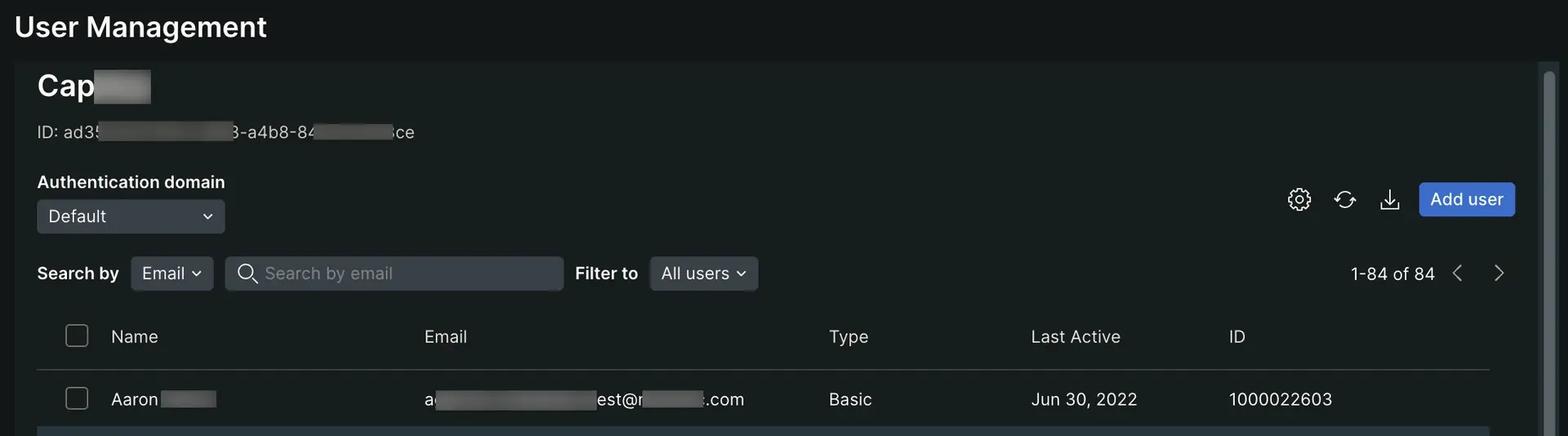
Voici une capture d'écran de l'UI User management. Nous expliquerons les en-têtes de colonnes ci-dessous.
Name: Le nom de l'utilisateur.
Email: L'adresse e-mail de l'utilisateur. Pour l'utilisateur avec Pending: Cet utilisateur a été ajouté mais n'a pas encore vérifié son email. Même dans l'état Pending , un utilisateur est considéré comme provisionné et est donc facturable s'il s'agit d'un utilisateur de la plateforme principale ou complète.
Last active:La dernière date à laquelle un utilisateur s'est connecté à la plateforme. (Cela ne suit pas l'utilisation de nos API qui nécessitent un .) Cela peut être utile pour décider de rétrograder un utilisateur vers un type d'utilisateur inférieur.
ID: ID attribué par New Relic à un utilisateur.
Pour plus d'informations sur les groupes dans lesquels se trouvent les utilisateurs, vous pouvez télécharger un fichier TSV depuis l'UI ou utiliser NerdGraph.
Conseils sur les tâches courantes de gestion des utilisateurs
Voici quelques tâches de gestion des utilisateurs que vous souhaiterez peut-être effectuer :
Pour en savoir plus sur votre utilisateur, accédez au User management UI et examinez l'utilisateur spécifique pour plus de détails. Vous pouvez également accéder à l'UI Access management pour examiner les groupes : les rôles de ces groupes et l'utilisateur de chaque groupe.
Pour voir tous vos utilisateurs et leurs appartenances aux groupes, vous pouvez utiliser NerdGraph.
Notez que l'ajout d'un utilisateur directement à New Relic signifie que les utilisateurs avec un type d'utilisateur facturable sont immédiatement facturables, que ces utilisateurs soient Pending ou non et ne se soient pas encore connectés à New Relic. Les options d'ajout d'utilisateur via l'UI utilisateur de gestion des utilisateurs incluent :
Sur le Access management UI, lors de la création ou de la modification d’un groupe, ajoutez un utilisateur à ce groupe.
Vous pouvez également utiliser la fonctionnalité Invite users. Pour l'utiliser, allez dans le menu utilisateur et cliquez sur Add user. Détails sur l'invitation d'un utilisateur :
Si vous disposez de rôles à portée organisationnelle avec des autorisations de gestion de domaine d'authentification, cela vous amène à l'interface utilisateur Add users, où vous pouvez ajouter directement un utilisateur.
Si vous n’avez pas cette autorisation, vous pouvez inviter un coéquipier. Cela requests l'examen par un administrateur de cet utilisateur ajouté à New Relic. Les invitations en attente qui n'ont pas été examinées sont marquées comme Pending invite approval dans l'UI de gestion des utilisateurs. Lorsqu'un administrateur examine un utilisateur invité, il termine le workflow Add user et cet utilisateur est considéré comme ajouté dans New Relic.
Quelques points importants concernant l'ajout de utilisateur :
Comment les utilisateurs sont calculés, y compris des conseils sur la façon de planifier l'ajout d'un nouvel utilisateur ou d'ajuster son type d'utilisateur.
Pour modifier les paramètres de plusieurs utilisateurs à la fois :
Accédez à l’ UIUser managementet sélectionnez les cases à cocher correspondant à l’utilisateur dont vous souhaitez modifier le groupe ou le type d’utilisateur.
Les options d'édition apparaîtront en haut de l'UI.
Pour importer plusieurs utilisateurs simultanément dans New Relic, vous disposez des options suivantes :
Provisionnement SCIM (recommandé pour la gestion continue): Configurez la gestion automatisée des utilisateurs pour synchroniser automatiquement les utilisateurs et les groupes de votre fournisseur d’identité (tel Azure AD, Okta ou OneLogin) vers New Relic. C'est la meilleure option pour les organisations qui souhaitent gérer un grand nombre d'utilisateurs et les maintenir synchronisés. Nécessite Pro ou édition Enterprise.
API SCIM (pour importations groupées ponctuelles ou intégration personnalisée): Utilisez notre API SCIM pour créer par programmation une utilisateur.
API NerdGraph (pour les importations scriptées): Utilisez notre API NerdGraph pour créer des utilisateurs individuellement, ce qui peut être scripté pour des opérations en masse.
Conseil
New Relic ne prend actuellement pas en charge le téléchargement direct de fichiers CSV ou de feuilles de calcul pour les importations en masse par les utilisateurs. Pour l'importation en masse, utilisez l'une des méthodes automatisées ci-dessus.
Il existe deux options pour donner à votre utilisateur la possibilité de gérer d'autres utilisateurs :
Les rôles à portée organisationnelle dotés d'autorisations de gestion du domaine d'authentification confèrent à l'utilisateur des capacités à l'échelle de l'organisation liées à la gestion des utilisateurs, des groupes et du domaine d'authentification.
Le rôle d'administrateur de groupe est beaucoup plus limité : il donne à l'utilisateur la possibilité d'ajouter et de supprimer des utilisateurs pour un groupe spécifique.
Pour donner des capacités de gestion des utilisateurs à l'échelle de l'organisation, vous pouvez ajouter un utilisateur au groupe par défaut Admin, qui possède des rôles à l'échelle de l'organisation avec ces autorisations. Vous pouvez également créer un groupe personnalisé et lui attribuer des rôles à l'échelle de l'organisation avec des autorisations de gestion du domaine d'authentification.
Pour exporter une liste de tous les utilisateurs et leurs détails (noms, adresses e-mail, type d'utilisateur actuel, groupes, ID d'utilisateur) : Depuis l'UIUser management, cliquez sur l'icône de téléchargement à côté du bouton Add user. Il existe une option permettant de télécharger une liste de tous les utilisateurs de ce domaine d'authentification.
Alternativement, pour exporter un sous-ensemble d'utilisateurs, sélectionnez d'abord l'utilisateur que vous souhaitez exporter, puis appuyez sur le bouton de téléchargement.
Vous pouvez utiliser un fournisseur d'identité à authentification unique pour log à New Relic en utilisant SSO SAML. Pour la gestion en masse des utilisateurs, vous devrez également utiliser le provisionnement SCIM (également appelé gestion automatisée des utilisateurs). Il vous permet de synchroniser automatiquement les utilisateurs et les groupes de votre fournisseur d'identité avec New Relic.
Le provisionnement SCIM offre les avantages suivants pour la gestion en masse des utilisateurs :
Importez et synchronisez automatiquement un grand nombre d'utilisateurs depuis votre fournisseur d'identité.
Maintenir les informations utilisateur à jour automatiquement
Gérez les utilisateurs et les groupes de manière centralisée depuis votre fournisseur d'identité.
Pour utiliser notre API pour gérer les comptes et les utilisateurs, consultez nos tutoriels NerdGraph.
Suivi des modifications
Pour voir un log d'audit des modifications apportées à votre compte, y compris les actions de gestion des utilisateurs, vous pouvez interroger le NrAuditEvent.