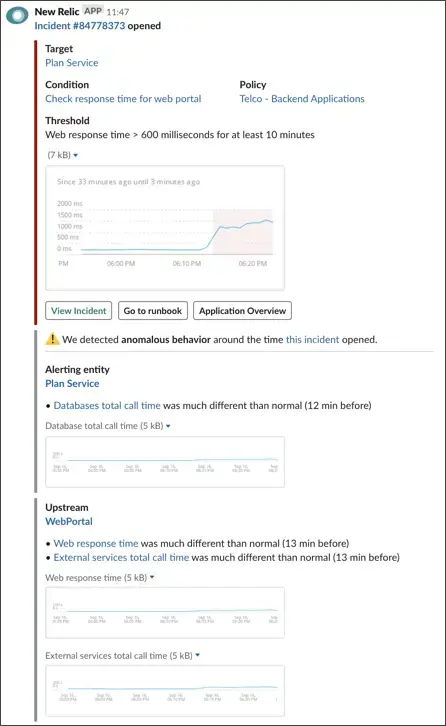
Lorsque le seuil défini dans une condition est dépassé, selon les paramètres Alert event preference de la stratégie, peut créer un événement d'alerte. Vous pouvez consulter les informations sur les événements d'alerte de plusieurs façons :
- Consultez l'index des événements d'alerte pour repérer des tendances dans une liste d'événements d'alerte.
- Consultez le log des événements d'alerte pour examiner les détails de performance associés.
- Consultez les événements inclus dans un événement d'alerte spécifique pour examiner les horodatages des événements, tels que l'ouverture ou la fermeture d'un événement d'alerte, les notifications et les acquittements.
/ <img title="alert event details page" alt="alert event details page" src="/images/alerts_screenshot-full_incident-page.webp" /> <figcaption> Go to <DNT>one.newrelic.com > Alerts</DNT> and click the <DNT>Alert events</DNT> tab. Select one of the alert events in the table to open its details. </figcaption> /
Consulter l'index des événements d'alerte et les détails des événements d'alerte
Les événements d'alerte sont regroupés en événements d'alerte. Si vous souhaitez modifier la façon dont les événements d'alerte sont regroupés, ouvrez la stratégie associée et modifiez le paramètre Alert event preference.
Pour afficher les détails de l'événement d'alerte :
Allez à one.newrelic.com > Alerts et cliquez sur l’onglet Alert events .
Sélectionnez l'un des événements d'alerte dans le tableau pour ouvrir ses détails.
Les détails des graphiques d'événements d'alerte individuels incluent :
Timing information: La zone rouge ombrée sur le graphique indique la période durant laquelle l'événement d'alerte s'est produit, tandis que la zone rose ombrée précédente représente la période de dégradation. Si vous sélectionnez un événement d'alerte ayant duré plus de deux heures, la chronologie au bas du graphique sera en dents de scie. Pour fournir un contexte aux événements de l'événement d'alerte, le graphique affiche également la période entourant l'événement d'alerte.
Chart guidelines:La ligne pointillée rouge marque le seuil de la condition. La ligne bleue représente les informations sur les performances.
Anomalous behavior: Si les alertes détectent un comportement anormal proche du moment de l'événement d'alerte, vous verrez une notification dans les détails de l'événement d'alerte.
Depuis cette page, vous pouvez agir sur l'événement d'alerte :
If you want to... | Do this |
|---|---|
Assumer la responsabilité de l'événement d'alerte | Acquittez l'événement d'alerte. Il y a 2 options :
|
Afficher les informations sur l'événement | Passez la souris sur n’importe quel endroit de la ligne bleue du graphique pour afficher les informations sur l’événement. |
Fermer manuellement l'événement d'alerte | Sous le graphique, sélectionnez le lien Fermer manuellement l'événement d'alerte. ConseilTout utilisateur du compte pouvant consulter l'événement d'alerte peut également le fermer. |
Modifier la politique ou la condition | Sélectionnez l'engrenage Settings icône ou sélectionnez le nom de la politique au-dessus du graphique. |
Voir les événements d'un événement d'alerte
Si vous souhaitez afficher les événements d'alerte sur tous les produits, accédez à one.newrelic.com, puis cliquez sur All entities. Pour afficher les événements d'un seul événement d'alerte :
- Aller à one.newrelic.com > All capabilities > All entities.
- Sélectionnez une ligne d’entité.
- Dans le menu de navigation de gauche, sous Events, cliquez sur Issues & activity.
- Sélectionnez l'un des événements pour afficher un graphique et des détails le concernant.
Temps entre un événement d'alerte et la notification
Il peut y avoir un décalage allant jusqu'à trois minutes entre l'heure de l'événement d'alerte et l'heure de la notification initiale en raison des variations du temps de traitement des données.
- Notification time: L’heure indiquée dans la notification reflète l’horodatage auquel nous avons reçu la demande d’envoi d’une notification.
- Alert event time: L'heure affichée sur la page Events pour l'événement d'alerte correspond à l'horodatage de la collecte de données du dernier point de données ayant contribué à l'ouverture de l'événement d'alerte.
Détection de comportement anormal
Lorsque nous détectons des changements importants dans les signaux clés de l'entité d'alerte et/ou des applications en amont/en aval de l'entité d'alerte, une notification "comportement anormal détecté" apparaît sur la page de l'événement d'alerte et dans les canaux de notification. Vous pouvez :
- Développez la notification pour obtenir des détails sur l’anomalie détectée (Web uniquement).
- Voir anomalie amont/aval (Slack uniquement).
- Sélectionnez un lien pour accéder au tableau des produits concernés pour une enquête plus approfondie.