Le dashboard d'automatisation des workflows offre un emplacement centralisé pour visualiser, gérer et monitorer tous les workflows de votre compte. Utilisez le dashboard pour modifier la configuration, suivre l'historique des versions, gérer les calendriers d'exécution et résoudre les problèmes.
Avant de commencer
Avant de gérer le workflow, assurez-vous d'avoir :
- Au moins un workflow dans votre compte (à partir d'un modèle ou personnalisé).
- Modifier et supprimer les autorisations du workflow.
Important
Désactiver l'automatisation des workflows ? Si vous prévoyez de désactiver Workflow Automation via Feature Control Management (FCM), assurez-vous que tous les workflows planifiés sont supprimés au préalable. Consultez Désactiver l'automatisation des workflows pour les étapes détaillées.
Vous débutez dans le monde du workflow ? Commencez par utiliser un modèle ou créez votre propre workflow pour construire votre premier workflow.
Afficher le workflow
Le dashboard Workflow Automation s'affiche différemment selon que votre compte possède des workflows.
Accéder au dashboard
Accédez à All Capabilities > Workflow Automation
État vide
Si votre compte ne contient aucun workflow, le dashboard affiche un état vide avec des options pour créer votre premier workflow.
Onglets de Dashboard
Une fois que vous avez créé des workflows, le dashboard affiche deux onglets :
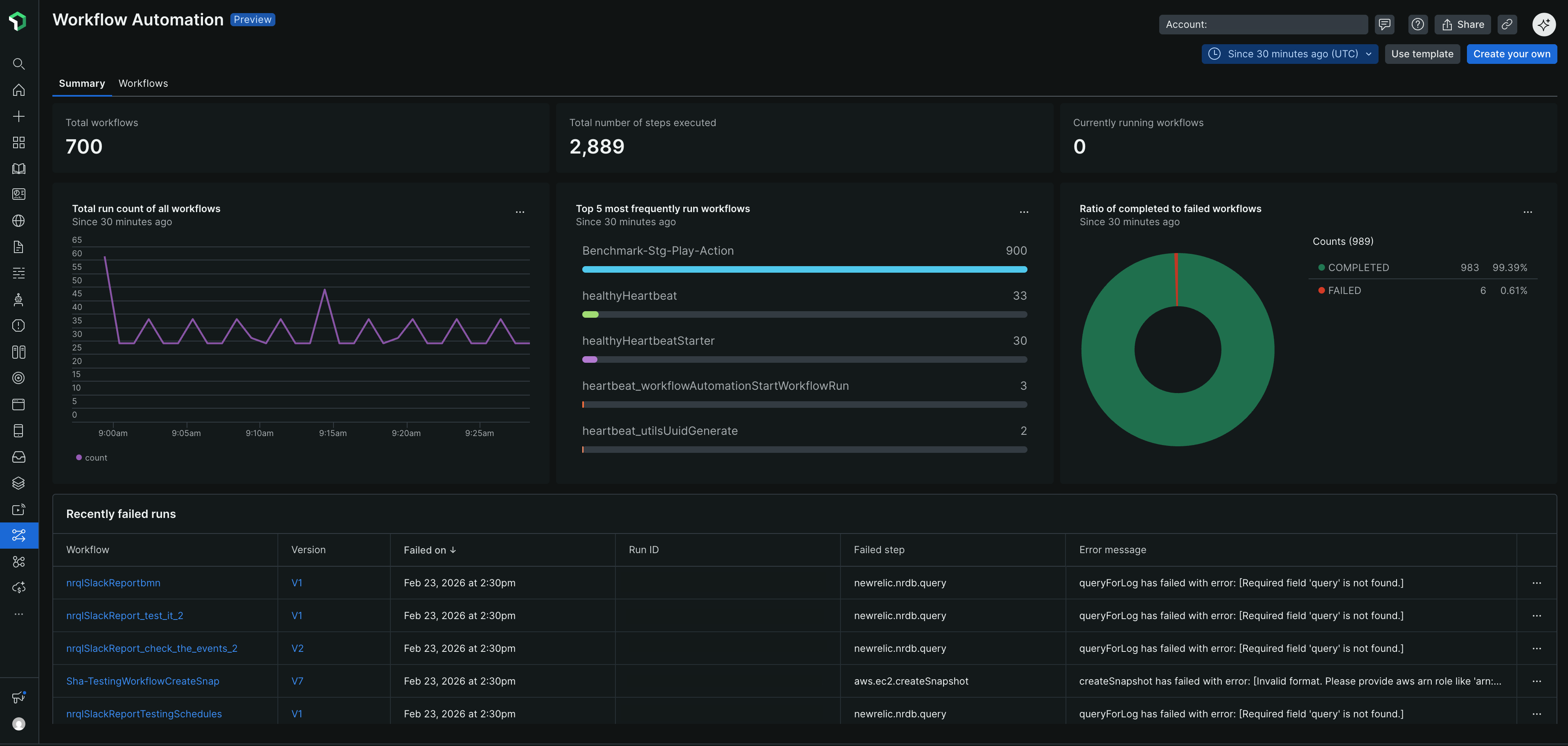
Onglet Summary (par défaut) : Affiche les métriques et les visualisations au niveau du compte :
Principales métriques:
- Total workflows: Nombre de tous les workflows de votre compte
- Total number of steps executed: Nombre cumulé d'étapes sur l'ensemble des exécutions de workflow
- Currently running workflows: Nombre d'exécutions actives
Graphiques de performance:
- Total run count of all workflows: Graphique linéaire montrant les tendances d'exécution des workflows au fil du temps
- Top 5 most frequently run workflows: Graphique à barres affichant les workflows ayant le plus grand nombre d'exécutions
- Ratio of completed to failed workflows: Diagramme circulaire affichant les pourcentages et les nombres de succès et d'échecs
Tableau des exécutions récemment échouées: affiche les exécutions de workflow en échec avec les colonnes suivantes :
- Workflow: Nom du workflow échoué
- Version: Version du workflow qui a échoué
- Failed on: Horodatage de l'échec
- Run ID: Identifiant unique de l'exécution en échec
- Failed step: Étape où l'échec est survenu
- Error message: Description de l'erreur
Chaque widget de graphique inclut un menu contextuel (trois points) pour afficher la requête, obtenir l'image ou créer une condition d'alerte
Onglet Workflows:
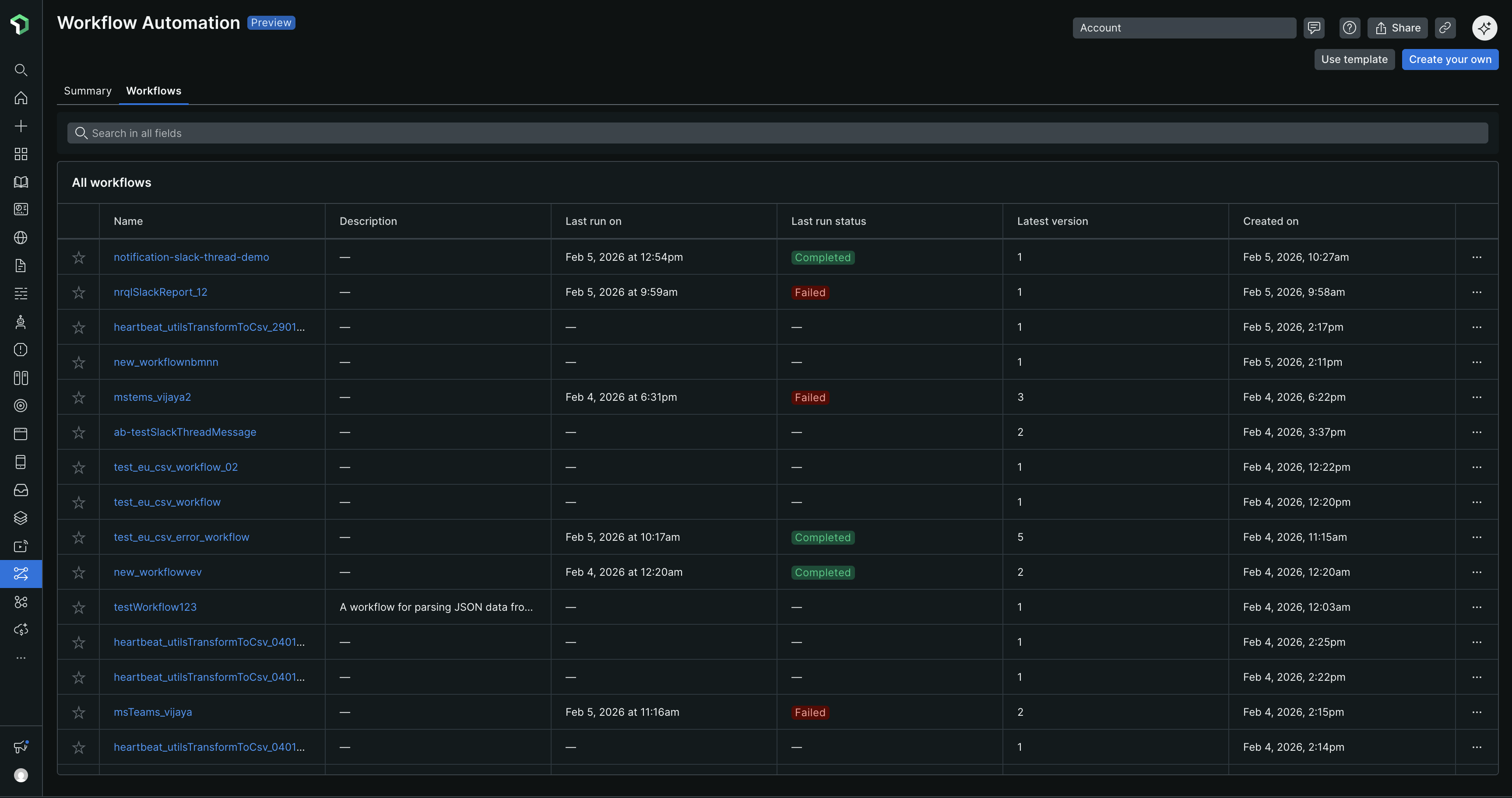
Recherche: utilisez la barre Search in all fields pour trouver des workflows à partir de n'importe quelle valeur de colonne
Le tableau All workflows affiche ces colonnes :
- Favorite (icône étoile) : marquer les workflows comme favoris
- Name: Identifiant de workflow
- Description: Objectif ou fonction du workflow
- Last run on: Horodatage de la dernière exécution
- Last run status: résultat de l'exécution (affiché sous forme de badges colorés : vert pour Terminé, rouge pour Échoué)
- Latest version: Numéro de version actuel
- Created on: Date à laquelle le workflow a été créé
- Actions menu (trois points) : Accéder aux opérations de workflow
Les valeurs vides du tableau s'affichent sous la forme —
Menu des actions de la ligne (cliquez sur les trois points à côté du workflow) :
- Run: Exécutez le workflow immédiatement
- Schedule: Créer une exécution planifiée
- Open in editor: Modifier la configuration du workflow
- Duplicate: Créer une copie du workflow
- Delete: Supprimer définitivement le workflow
Cliquez sur un nom de workflow pour afficher sa page Vue d'ensemble de l'entité avec des métriques détaillées, l'historique des exécutions, les planifications et les logs.
Modifier un workflow
Mettre à jour le nom, la description ou la configuration du workflow.
Accédez à All Capabilities > Workflow Automation
Localisez le workflow que vous souhaitez modifier
Cliquez sur les points de suspension (trois points verticaux) à côté du nom du workflow
Sélectionnez Open in editor
Mettez à jour l'un de ces éléments :
- Name - L'identifiant du workflow
- Description - Ce que fait le workflow
- Configuration - Paramètres d'entrée, actions ou logique
Cliquez sur Save
Vous pouvez également accéder à l'éditeur depuis la page Vue d'ensemble de l'entité en cliquant sur le bouton Edit.
Gérer les versions
L'automatisation des workflows crée automatiquement une nouvelle version à chaque mise à jour d'une définition workflow. Toutes les versions précédentes restent disponibles à titre de référence.
Épinglage de version pour la planification
Lorsque vous planifiez un workflow, vous devez l'associer à une version spécifique. Cette exigence garantit que les exécutions planifiées continuent d'utiliser la même version testée même lorsque vous mettez à jour la définition workflow.
Démarrez et planifiez l'épinglage de la version de prise en charge des workflows :
- Lors de la planification d'un workflow, spécifiez la version à exécuter.
- Lors du lancement manuel d'un workflow, sélectionnez la version à exécuter.
- Les calendriers existants continuent d'utiliser leur version épinglée jusqu'à ce que vous les mettiez à jour.
Cela vous permet de :
- Mise à jour du workflow sans incidence sur les calendriers en cours
- Tester manuellement les nouvelles versions avant de mettre à jour les calendriers
- Maintenir la stabilité du flux de production
Dupliquer un workflow
Dupliquez le workflow lorsque vous devez adapter un modèle ou workflow existant à un usage différent tout en conservant l'original intact.
- Accédez à All Capabilities > Workflow Automation
- Localisez le workflow que vous souhaitez dupliquer.
- Cliquez sur les points de suspension (trois points verticaux).
- Sélectionner Duplicate
- Le système crée une copie avec (Copy) ajouté au nom
- Renommez et personnalisez le workflow dupliqué selon vos besoins.
Scénarios de duplication courants :
- Adapter un modèle workflow à votre cas d'utilisation spécifique
- Création d'un workflow pour une autre équipe ayant des exigences similaires
- Expérimenter des changements significatifs tout en préservant l'original
Important
Ne dupliquez pas les workflows pour la gestion de version - le système le fait automatiquement. Dupliquer des workflows uniquement à des fins de contrôle de version ou de rollback peut vous faire atteindre les limites de workflows. Consultez Gérer les versions pour plus d'informations sur le versionnage automatique.
Supprimer un workflow
Supprimez les workflows dont vous n'avez plus besoin.
- Accédez à one.newrelic.com > All Capabilities > Workflow Automation
- Localisez le workflow que vous souhaitez supprimer
- Cliquez sur le menu « Plus d’options » (trois points verticaux).
- Sélectionner Delete
- Confirmez la suppression dans la boîte de dialogue.
Prudence
La suppression d'un workflow est définitive et ne peut pas être annulée. Toutes les versions et l'historique d'exécution sont supprimés. Si vous pensez avoir besoin du workflow ultérieurement, envisagez de le désactiver au lieu de le supprimer.
Ce qui est supprimé :
- Toutes les versions du workflow
- Historique complet des exécutions et des logs
- Toutes les exécutions planifiées associées au workflow
Avant de supprimer, vérifiez :
- Aucune automatisation critique ne dépend de ce workflow
- Vous disposez d'une copie de sauvegarde au cas où vous en auriez besoin plus tard.
- Toutes les exécutions planifiées sont identifiées et comptabilisées.
Sujets connexes
Vue d'ensemble de l'entité de workflow
Consultez les métriques détaillées des workflows, l'historique des exécutions et les logs
Vue d'ensemble de l'entité de workflow
Déclenchez et planifiez vos workflows
Dépannage
Déboguer les erreurs et les échecs d'exécution de workflow
API d'automatisation de workflows
Gérer les workflows par programmation via NerdGraph