La page de vue d'ensemble de l'entité Workflow affiche des informations détaillées sur un workflow spécifique, notamment les métriques d'exécution, l'historique des exécutions, les planifications et les logs. Depuis cette page, vous pouvez exécuter des workflows manuellement ou planifier leur exécution automatique.
Avant de commencer
Avant d'utiliser les API pour déclencher ou planifier des workflows, assurez-vous d'avoir :
- Workflow créé: une définition de workflow déjà déployée dans votre compte à partir d'un modèle ou personnalisé.
- ID de compte: Votre ID de compte New Relic se trouve dans Paramètres du compte.
- Nom du workflow: Le nom exact figurant dans votre définition workflow.
- Entrées requises: Valeurs de tous les paramètres attendus par votre workflow.
- Secrets configurés: identifiants AWS, jetons Slack ou autres secrets stockés dans le gestionnaire de secrets.
Accéder à la vue d'ensemble de l'entité
Depuis le dashboard Workflow Automation, cliquez sur le nom d'un workflow dans l'onglet Workflows pour ouvrir sa page de vue d'ensemble de l'entité.
Conseil
Modification de la navigation: cliquer sur un nom de workflow ouvre désormais la page de vue d'ensemble de l'entité. Pour modifier un workflow, utilisez l'option Open in editor du menu des actions de la ligne.
La page Vue d'ensemble de l'entité affiche les onglets suivants :
Résumé
Métriques et informations au niveau du workflow :
- Run count: Nombre total de fois que ce workflow a été exécuté
- Total steps: Nombre d'étapes exécutées sur toutes les exécutions
- Failed runs: Nombre d'exécutions échouées et étapes ayant échoué
- Chaque widget de métrique comprend un menu contextuel pour afficher la requête, obtenir une image ou créer une condition d'alerte.
Historique des exécutions
Liste de toutes les exécutions de workflow :
- Afficher les logs pour chaque exécution
- Voir le statut d'exécution et les horodatages
- Accéder aux informations détaillées de l'exécution
Logs
Afficher les logs d'exécution :
- Accédez aux logs lorsque vous exécutez un workflow depuis la page de liste
- Redirige depuis le bouton View logs après l'exécution d'un workflow
Exécuter des workflows via l'API
Utilisez l'API StartWorkflowRun pour déclencher des workflows par programmation. Cela exécute immédiatement le workflow avec les entrées que vous fournissez.
Exemple : Appeler une fonction AWS Lambda
La définition workflow suivante invoque une fonction AWS Lambda et enregistre la sortie. Remplacez 12345678 par votre identifiant de compte New Relic.
name: lambda1
workflowInputs: username: type: String defaultValue: "User" key: type: String defaultValue: "${{ :secrets:12345678:USERNAME_AWS_ACCESS_KEY_ID }}" access: type: String defaultValue: "${{ :secrets:12345678:USERNAME_AWS_SECRET_ACCESS_KEY }}" token: type: String defaultValue: "${{ :secrets:12345678:USERNAME_AWS_SESSION_TOKEN }}" region: type: String defaultValue: us-east-1
steps: - name: invoke1 type: action action: aws.lambda.invoke version: 1 inputs: awsAccessKeyId: ${{ .workflowInputs.key }} awsSecretAccessKey: ${{ .workflowInputs.access }} awsSessionToken: ${{ .workflowInputs.token }} region: ${{ .workflowInputs.region }} functionName: hello-you payload: user: ${{ .workflowInputs.username }}
- name: logOutput type: action action: newrelic.ingest.sendLogs version: 1 inputs: logs: - message: 'The lambda function message output is:${{ .steps.invoke1.outputs.payload.body }}'Pour démarrer ce workflow, utilisez la mutation NerdGraph suivante. Avant d'exécuter cette mutation, assurez-vous d'avoir enregistré vos identifiants AWS en utilisant la mutation secretsManagementCreateSecret. Pour plus d'informations, consultez le gestionnaire de secrets.
mutation {    workflowAutomationStartWorkflowRun(      # Specify the account where the workflow is defined      scope: { type: ACCOUNT id: "12345678" }
      # Reference the workflow definition by name      definition: { name: "lambda1" }
# Provide input values for the workflow workflowInputs: [ {key: "key" value: "${{ :secrets:testUser123_AWS_ACCESS_KEY_ID }}"} {key: "access" value: "${{ :secrets:testUser123_AWS_SECRET_ACCESS_KEY }}"} {key: "token" value: "${{ :secrets:testUser123_AWS_SESSION_TOKEN }}"} {key: "region" value:"us-east-2"} {key: "username" value: "Julien"} ] ) { runId } }Explication des paramètres :
scope: L'identifiant du compte où est stockée votre définition workflowdefinition: Le nom du workflow à exécuter (doit correspondre au champnamedans votre définition workflow )workflowInputs: paires clé-valeur qui remplacent les valeurs par défaut dans la sectionworkflowInputsde votre définition workflow
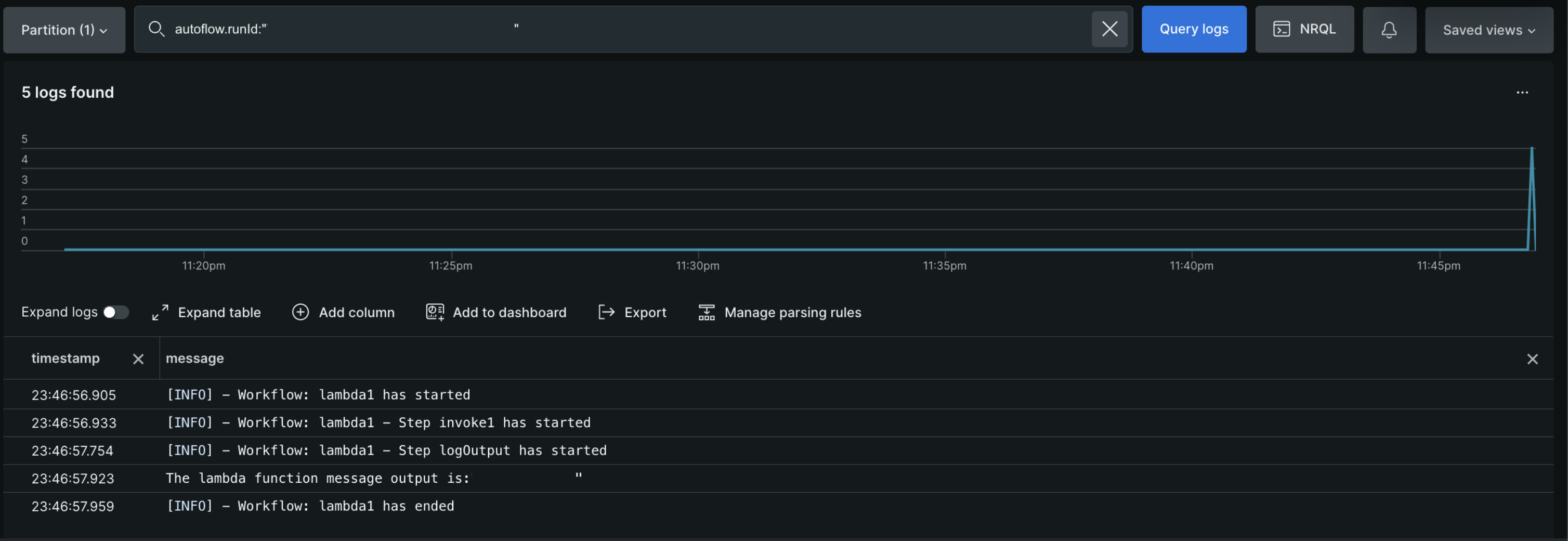
La mutation renvoie un runId (par exemple, 7bd25287-2af8-42e1-b783-80f4e760a40b). Utilisez cet identifiant pour interroger les logs et afficher le résultat :
Plannings
Gérer les exécutions planifiées de ce workflow :
- Voir tous les plannings actifs
- Créer de nouveaux plannings
- Supprimer les planifications existantes
Utilisez l'API CreateSchedule pour planifier l'exécution automatique des workflows à des heures précises. Les workflows programmés exécutent des tâches récurrentes sans intervention manuelle.
Important
Désactiver l'automatisation des workflows ? Si vous prévoyez de désactiver Workflow Automation via Feature Control Management (FCM), supprimez d'abord tous les workflows planifiés pour éviter toute confusion ou alerte. Consultez Désactiver l'automatisation des workflows pour les étapes détaillées.
Quand planifier le workflow :
- bilans de santé réguliers
- Traitement périodique des données
- Rapports quotidiens/hebdomadaires
- Fenêtres de maintenance programmées
- Sauvegardes ou nettoyages récurrents
Référence d'expression Cron
Les planifications utilisent des expressions cron pour définir le moment d'exécution des workflows. Format: minute hour day month weekday
Modèle | Description | Exemple d'utilisation |
|---|---|---|
| Tous les jours à 9h00 | bilans de santé quotidiens du matin |
| Tous les jours de la semaine à 9h00 | opérations en journée |
| Toutes les 6 heures | Opérations de synchronisation régulières |
| Premier jour du mois à minuit | Rapports mensuels |
| Toutes les 10 minutes (intervalle minimum) | Interrogation fréquente, contrôles d'intégrité |
| Tous les dimanches à minuit | Tâches de nettoyage hebdomadaires |
Important
Intervalle de planification minimum : Les planifications doivent être espacées d'au moins 10 minutes. Vous ne pouvez pas planifier l'exécution des workflows plus fréquemment que toutes les 10 minutes. Pour les intervalles inférieurs à 10 minutes, envisagez de planifier toutes les 10 minutes et d'utiliser une étape d'attente dans votre workflow. Consultez la section Limites du workflow pour toutes les contraintes de planification.
Conseil
Syntaxe Cron : * signifie every, / signifie every nth, - signifie range. Exemple : 0 9 * * 1-5 = At minute 0, hour 9, every day, every month, Monday through Friday.
Exemple : Planifier un bilan de santé quotidien
L'exemple suivant planifie l'exécution workflow lambda1 tous les jours à 9 h, heure de l'Est :
mutation { workflowAutomationCreateSchedule( scope: {type: ACCOUNT, id: "1"} definition: {name: "outdated_agents_multiple_nrql", version: 22} workflowInputs: [{key: "emailDestinationId", value: "04ea4bf6-e52a-4df1-bd5d-9c0271652a93"}, {key: "accountId", value: "1"}] timezone: "America/New_York" cronExpression: "0 12 * * *" ) { scheduleId } }Ce que vous obtenez : scheduleId, Identifiant unique de la planification (utilisez-le pour mettre à jour ou supprimer la planification ultérieurement)
Solution de contournement : intervalles inférieurs à 10 minutes
Si vous devez vérifier quelque chose plus fréquemment que toutes les 10 minutes, planifiez votre workflow à l'intervalle minimum de 10 minutes et utilisez une étape d'attente dans la définition du workflow pour créer des intervalles d'interrogation supplémentaires.
Exemple de workflow avec un sondage de 5 minutes :
name: frequent-health-check
  steps:    # First check happens immediately when scheduled    - name: firstCheck      type: action      action: newrelic.nrdb.query      version: 1      inputs:        query: "FROM Transaction SELECT count(*) WHERE appName = 'MyApp' SINCE 5 minutes ago"
    # Wait 5 minutes    - name: waitStep      type: wait      seconds: 300
# Second check happens 5 minutes after the workflow started - name: secondCheck type: action action: newrelic.nrdb.query version: 1 inputs: query: "FROM Transaction SELECT count(*) WHERE appName = 'MyApp' SINCE 5 minutes ago"Planifiez l'exécution de ce workflow toutes les 10 minutes à l'aide de */10 * * * *. Cela vous donne une interrogation efficace de 5 minutes :
- 0:00 - Le workflow démarre, exécute firstCheck
- 0:05 - secondCheck s'exécute (après l'étape d'attente)
- 0:10 - Le prochain workflow planifié démarre, exécute firstCheck
- 0:15 - secondCheck s'exécute (après l'étape d'attente)
Conseil
Limite de durée du workflow : N'oubliez pas que les workflows ont une durée maximale de 7 jours. Concevez vos étapes d'attente et la fréquence d'interrogation en conséquence. Consultez la section Limites du workflow pour plus de détails.
Gérer les horaires
Après avoir créé un planning :
- Consulter les planifications actives: voir toutes les exécutions planifiées dans l'onglet Planifications de cette page Vue d'ensemble de l'entité
- Mise à jour du planning: Utilisez l’API UpdateSchedule pour modifier la fréquence ou les entrées.
- Supprimer une planification: utilisez l’API DeleteSchedule pour arrêter les exécutions récurrentes.
Pour une documentation complète de l'API, consultez API d'automatisation des workflows.
Paramètres
Voir la configuration du workflow :
- Afficher les réglages et les paramètres du workflow
- Informations de configuration uniquement (la modification s'effectue via l'éditeur)
Exécuter des workflows depuis cette page
Pour exécuter manuellement un workflow depuis la page de vue d'ensemble de l'entité :
- Cliquez sur Run workflow
- Le workflow s'exécute immédiatement
- Une fois l'exécution terminée, cliquez sur View logs pour consulter les détails de l'exécution dans l'onglet Logs.
Pour modifier un workflow, cliquez sur le bouton Edit pour ouvrir le workflow dans l'éditeur.
Conseil
Lorsque des conditions d'alerte sont violées, New Relic peut déclencher automatiquement des workflows en configurant Workflow Automation comme destination. Les issueId et accountId sont passés automatiquement. Consultez Envoyer des notifications depuis des workflows pour les instructions de configuration.
Sujets connexes
Gérer les workflows
Consulter le dashboard et gérer tous les workflows
API de création de planning
Créer des plannings par programmation via NerdGraph
API de démarrage d'une exécution de workflow
Déclencher des workflows à la demande via l'API
Limites de workflow
Comprendre la fréquence de planification et les limites d'exécution
Dépannage
Déboguer les erreurs et les échecs d'exécution de workflow