Cette traduction automatique est fournie pour votre commodité.
En cas d'incohérence entre la version anglaise et la version traduite, la version anglaise prévaudra. Veuillez visiter cette page pour plus d'informations.
Nous travaillons toujours sur cette fonctionnalité, mais nous aimerions que vous l'essayiez !
Cette fonctionnalité est actuellement fournie dans le cadre d'un programme d'aperçu conformément à nos politiques de pré-sortie.
Le monitoring traditionnel oblige souvent les équipes d'ingénierie à suivre des métriques isolées au niveau du service, ce qui crée une expérience de débogage fragmentée, « swivel-chair », lorsque les parcours critiques des utilisateurs se dégradent. Workloads intelligents fait évoluer le dépannage réactif de Transaction 360 vers un hub de monitoring proactif et auto-actualisable. En exploitant le tracing distribué pour mapper automatiquement l'ensemble de votre parc architectural à une seule transaction métier, il suit en continu les dépendances full-stack et aligne les performances techniques sur les résultats de l’entreprise (KPI) en temps réel à mesure que votre système évolue.
Prérequis
Avant de créer des Intelligent Workloads, assurez-vous d’ activer le tracing distribué sur l’ensemble de vos services APM.
Comment créer des workloads intelligents
Vous pouvez créer des Workloads intelligents de trois manières, chacune ne prenant que quelques minutes à configurer :
New Relic analyse automatiquement les transactions de votre application et recommande de créer des Intelligent Workloads à forte valeur ajoutée. C’est le moyen le plus rapide de démarrer avec Intelligent Workloads. Vous pouvez créer un Intelligent Workload à la fois ou créer plusieurs workload via notre fonctionnalité de création en masse.
Afficher les recommandations
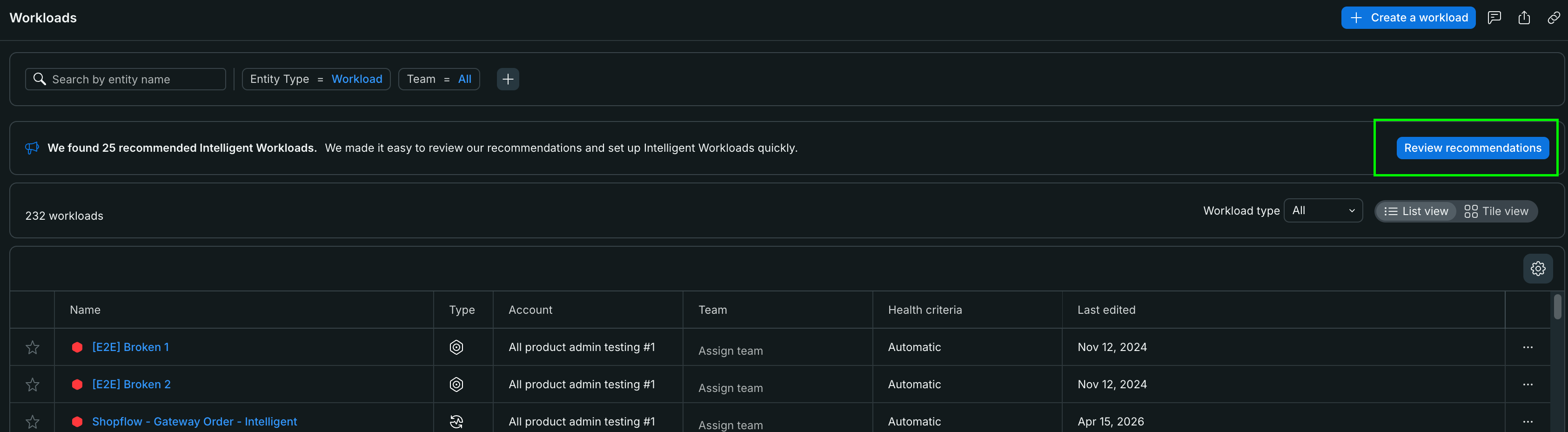
Lorsque vous accédez à la page Workloads, vous verrez une bannière en haut si New Relic a trouvé des workloads recommandés pour vous :
Cliquez sur Review recommendations pour ouvrir la modale de recommandations.
Examiner et créer à partir des recommandations
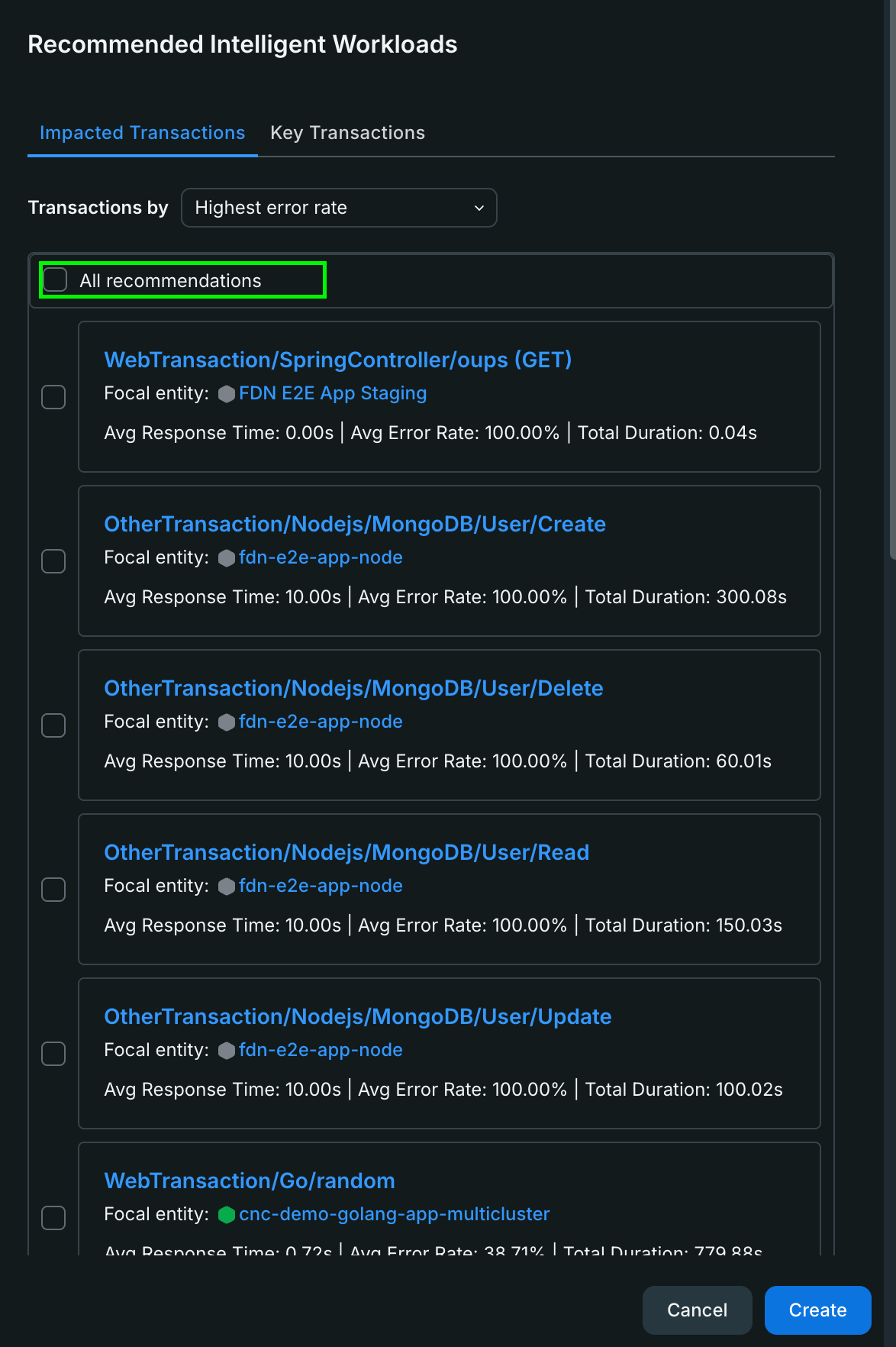
La modale Recommended Intelligent Workloads affiche les transactions qui bénéficieraient d'un monitoring :
Filtrer par catégorie: Utilisez les onglets pour basculer entre :
Key Transactions: Transactions à fort trafic ou critiques pour l'entreprise
Impacted Transactions: Transactions avec des problèmes de performance ou des erreurs
Trier les recommandations: Utilisez le menu déroulant pour trier par :
Taux d'erreur le plus élevé
Temps de réponse moyen le plus lent
Les plus chronophages
Consulter les détails de la transaction
Créer une charge de travail: Cliquez sur Create à côté de toute recommandation
Lorsque vous créez à partir d'une recommandation, New Relic préremplit automatiquement la sélection de l'entité et de la transaction, vous dirigeant directement vers l'étape Add details où vous pouvez :
Nommez votre charge de travail
Ajouter une description (facultatif)
Vérifier le service focal et la transaction
Terminez la configuration
Conseil
La création à partir de recommandations est idéale si vous débutez avec Intelligent Workloads ou si vous souhaitez identifier rapidement les transactions qui bénéficieraient le plus d'un monitoring dédié.
Créer en masse à partir des recommandations
Si vous souhaitez créer plusieurs Intelligent Workloads en même temps, utilisez l’option de création en masse depuis la fenêtre modale des recommandations. New Relic met automatiquement en évidence les transactions candidates et vous permet de les trier par :
Les plus chronophages: transactions avec le temps de traitement total le plus élevé
Temps de réponse moyen le plus lent: les transactions avec la pire latence moyenne
Taux d’erreur le plus élevé: transactions échouant le plus fréquemment
Idéal si vous connaissez déjà le compte, le service et la transaction spécifiques autour desquels vous souhaitez créer un workload à l'aide de l'assistant de configuration standard.
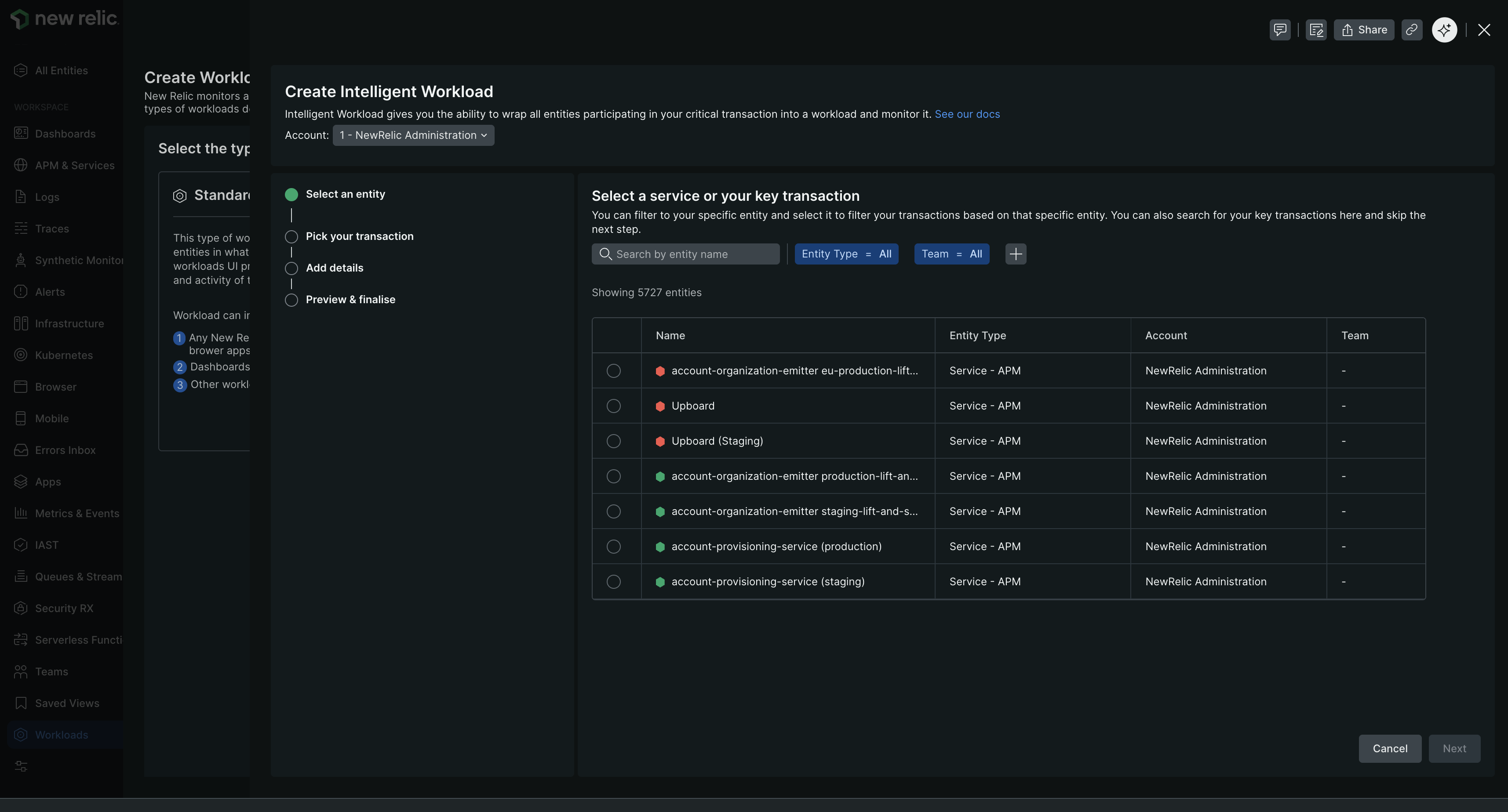
Sélectionnez le service ou l'entité qui contient votre transaction critique :
Recherchez ou parcourez l'entité par nom.
Filtrez par type d'entité si nécessaire (services APM, applications de navigateur, etc.).
Sélectionnez l'entité qui traite votre transaction clé.
Cliquez sur Next.
Conseil
Choisissez une entité centrale pour votre flux de transactions. Par exemple, si vous monitorez un processus de paiement, sélectionnez le service de paiement plutôt qu'un service de logging périphérique.
Étape 2 : Choisissez votre transaction
Sélectionnez la transaction spécifique que vous souhaitez monitorer :
Parcourir la liste des transactions pour l’entité sélectionnée.
Utilisez la recherche pour trouver des noms de transaction spécifiques.
Sélectionnez la transaction qui représente votre workflow métier.
Cliquez sur Next.
La charge de travail suivra toutes les entités participant à cette transaction en se basant sur les traces distribuées.
Important
Les entités d’infrastructure sont actuellement exclues du suivi de santé en raison des limites de la plateforme. Seuls les services APM, les applications de navigateur et les autres entités instrumentées sont inclus dans les calculs de santé de la workload.
Étape 3 : Ajouter des détails
Fournissez des informations sur votre charge de travail :
Name: Saisissez un nom descriptif (par ex. "Transaction de paiement", "Flux d'authentification utilisateur")
Description (facultatif) : Ajoutez du contexte sur ce que cette charge de travail monitore et pourquoi elle est importante.
Account: Sélectionnez le compte dans lequel la workload sera créée. Par défaut, votre compte actuellement actif est présélectionné. Utilisez la liste déroulante pour le modifier si vous souhaitez créer la workload dans un autre compte.
Cliquez sur Next.
Étape 4 : Prévisualiser et finaliser
Vérifiez la configuration de votre charge de travail :
Vérifiez que l’ entité Focal est correcte.
Confirmez que la transaction Focal correspond à votre workflow prévu.
Vérifiez le Name et la Description de la workload.
Cliquez sur Create Workload.
Vos workloads intelligents commenceront immédiatement à suivre les entités participant à la transaction.
Idéal si vous enquêtez activement sur un incident et souhaitez enregistrer facilement votre vue de transaction actuelle en tant que workload permanent et proactif.
Sélectionnez un service faisant partie de votre flux de transaction critique.
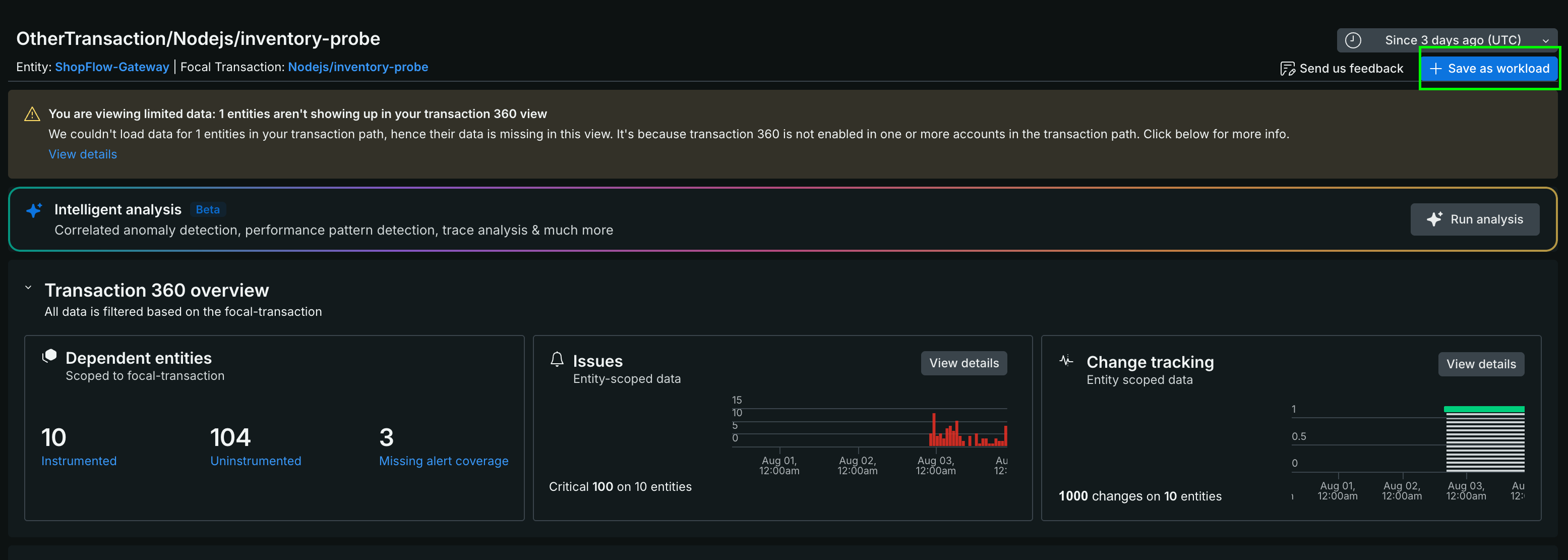
Accédez à une transaction spécifique que vous souhaitez monitorer et cliquez sur Transaction 360.
Cliquez sur Save as Intelligent Workload.
Saisissez un nom descriptif pour la charge de travail.
Cliquez sur Save.
Conseil
Choisissez des noms de transaction qui représentent des workflows métier complets (par ex. « checkout », « user-authentication ») plutôt que des appels d'API individuels.
Définissez la portée de vos workloads intelligents
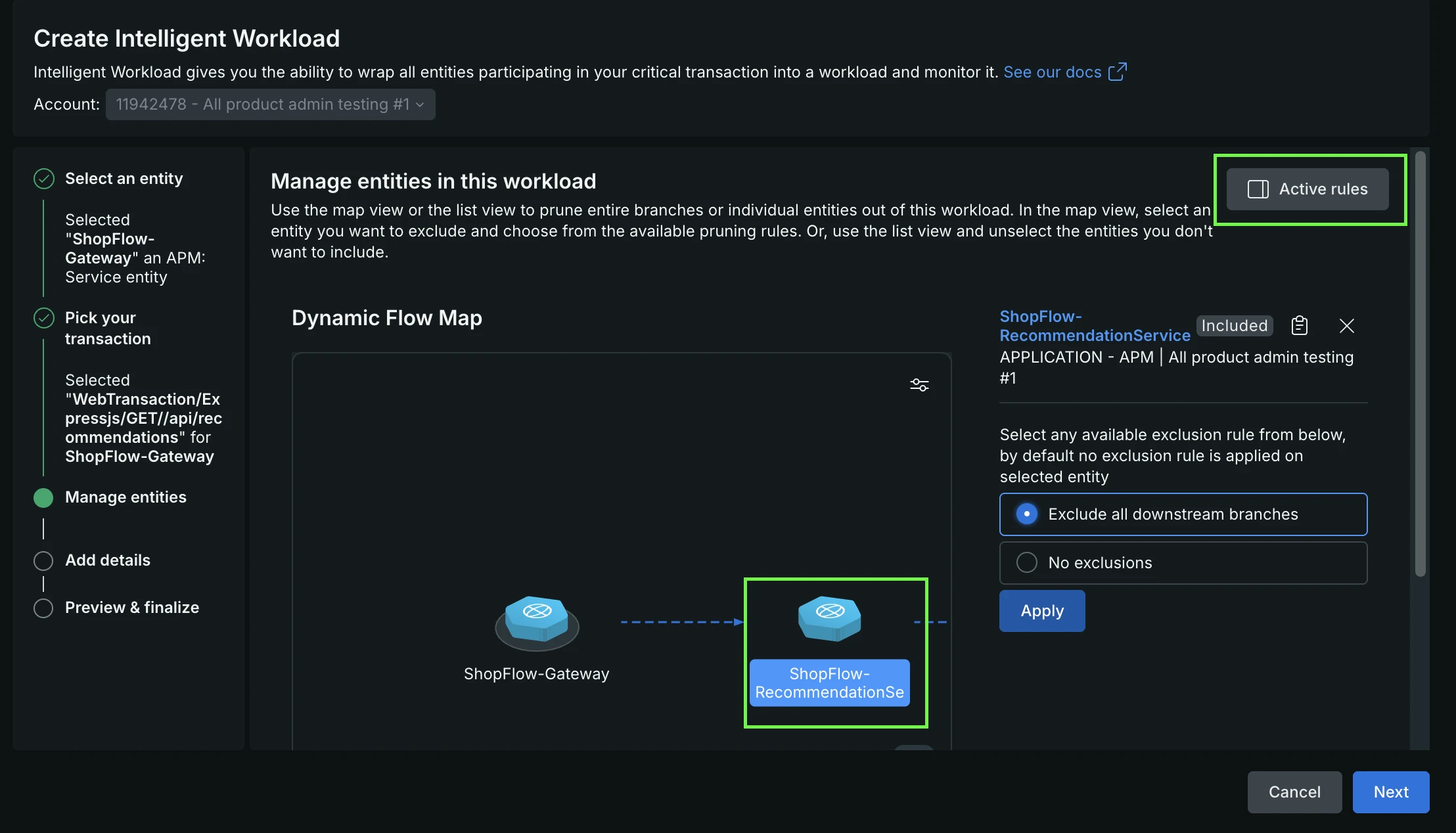
Par défaut, un workload intelligent inclut dynamiquement chaque service en amont et en aval qui participe aux traces distribuées avec votre transaction centrale. Si votre transaction appelle des microservices non détenus, des API tierces ou des branches de pipeline fan-out complexes que vous ne souhaitez pas voir impacter la santé globale de votre workload, utilisez le filtrage d’exclusion pour élaguer ces chemins de dépendance.
Cas d’utilisation courants de définition du périmètre :
Élaguer les dépendances non détenues: excluez les gateways d’API en amont ou les services secondaires en aval (tels que les gateways de paiement externes ou les microservices de coupons) que votre équipe ne gère pas directement.
Isoler les branches de pipeline: dans les architectures complexes de type fan-in et fan-out (telles que les pipeline de messages Kafka), réduisez les files d’attente de consommateur parallèles ou les sujets non pertinents pour isoler la branche d’exécution exacte que votre équipe possède.
Fonctionnement des filtres d’exclusion :
Lors de l'ajout d'un filtre d'exclusion à votre graphique de workload, configurez trois paramètres :
Entité cible: le nœud de service spécifique sur la carte de dépendance où vous souhaitez appliquer le filtre.
Direction: s’il faut élaguer les dépendances entrant dans l’entité sélectionnée (Upstream) ou en sortant (Downstream).
Visibilité de l’entité cible: s’il faut exclure l’entité cible elle-même ainsi que toutes ses connexions (en la supprimant entièrement du graphique de workload), ou conserver l’entité cible visible tout en élaguant uniquement ses autres dépendances en amont ou en aval.
Parce que les filtres d’exclusion sont dynamiques, tous les nouveaux microservices ou connexions qui apparaissent le long d’une branche exclue dans les futures traces sont automatiquement filtrés sans nécessiter de mises à jour manuelles de votre workload.
Et ensuite ?
Une fois vos workloads intelligents créées, explorez les vues et outils principaux pour vous familiariser avec le monitoring de vos parcours clients critiques :
Gérer les KPI personnalisés: définissez et suivez des métriques métier personnalisées (telles que les taux de réussite des paiements) parallèlement à vos indicateurs de performances techniques.