Aperçu
Nous travaillons toujours sur cette fonctionnalité, mais nous aimerions que vous l'essayiez !
Cette fonctionnalité est actuellement fournie dans le cadre d'un programme d'aperçu conformément à nos politiques de pré-sortie.
Les KPI personnalisés vous permettent de définir et de monitorer des métriques métier au niveau de la charge de travail, reliant la performance technique aux résultats métier. Disponible exclusivement pour les charges de travail intelligentes, les KPI offrent une visibilité sur les métriques les plus importantes pour votre entreprise.
KPI par défaut
Lorsque vous créez une charge de travail intelligente, New Relic fournit automatiquement les deux KPI par défaut suivants axés sur votre transaction focale. Ces KPI sont non modifiables mais peuvent être masqués s'ils ne sont pas nécessaires :
Latence P99 de la charge de travail
Le temps maximum qu'il a fallu aux 99 % des exécutions les plus rapides de la transaction focale pour s'exécuter. Seules 1 % des requêtes étaient plus lentes que cette valeur. Ce KPI monitore la latence de queue et aide à prévenir la frustration des utilisateurs, en garantissant que même lors des pics de charge ou des pointes de traitement en arrière-plan, la charge de travail ne subit pas de goulots d'étranglement importants.
Taux de réussite de la charge de travail
Le pourcentage d'exécutions réussies de la transaction focale, calculé comme le nombre de requêtes réussies divisé par le nombre total de requêtes.
Ajouter un KPI
Vous pouvez ajouter des KPI à votre charge de travail intelligente de deux façons : créer des KPI personnalisés ou ajouter des KPI existants provenant d'autres charges de travail.
Créer un KPI personnalisé
Créez de nouveaux KPI pour suivre les métriques les plus importantes pour votre entreprise :
Ouvrez la page de résumé de la charge de travail intelligente.
Cliquez sur Add new KPI Vous pouvez soit créer un nouveau KPI en écrivant une requête NRQL pour définir une métrique personnalisée, soit utiliser un KPI existant provenant d'autres charges de travail.
Pour créer un KPI personnalisé :
- Name: Donnez-lui un nom descriptif et orienté métier
- NRQL query: Rédigez une requête qui calcule la métrique
- Group (facultatif) : Organisez les KPI par domaine fonctionnel (p. ex. "Performance", "Métriques métier")
- Category (facultatif) : Classifiez davantage les KPI (par ex. "Latence", "Débit", "Revenu")
Cliquez sur Preview pour vérifier que la requête renvoie les résultats attendus
Cliquez Save
Important
Vous pouvez afficher un maximum de 3 KPI sur la page récapitulative à la fois. Cette limite garantit que le résumé reste concis et lisible.
Visualiser et monitorer les KPI
Après avoir ajouté des KPI, jusqu'à 3 peuvent être affichés sous forme de tuiles sur la page récapitulative de votre charge de travail. Chaque tuile de KPI affiche :
- Valeur actuelle: Mesure de KPI en temps réel
- Indicateur de tendance: Visuel montrant si la métrique s'améliore ou se dégrade
- Graphique de séries temporelles: Historique des performances sur la plage temporelle sélectionnée
- Détection d'anomalies: Met en évidence lorsque les KPI s'écartent des modèles normaux
La limite de 3 KPI garantit que votre page récapitulative reste ciblée et facile à parcourir. Utilisez la page Manage KPIs pour consulter le catalogue complet de tous les KPI disponibles pour votre charge de travail.
Créer des alertes KPI
Alertez sur les KPI pour notifier les équipes lorsque les métriques critiques pour l'activité s'écartent des objectifs :
Cliquez sur le KPI sur lequel vous souhaitez créer une alerte
Select Create alert condition
Configurer l'alerte :
- Threshold type: Supérieur ou inférieur à la valeur cible
- Threshold value: Valeur numérique qui déclenche l'alerte
- Duration: Durée pendant laquelle le seuil doit être dépassé avant le déclenchement de l'alerte
- Notification channels: où envoyer les alertes (Slack, PagerDuty, e-mail, etc.)
Donnez un nom descriptif à l'alerte
Enregistrer la condition d'alerte
Modifier ou supprimer des KPI
La page Manage KPIs fournit un emplacement central pour créer, modifier, supprimer et consulter tous les KPI de votre charge de travail intelligente :
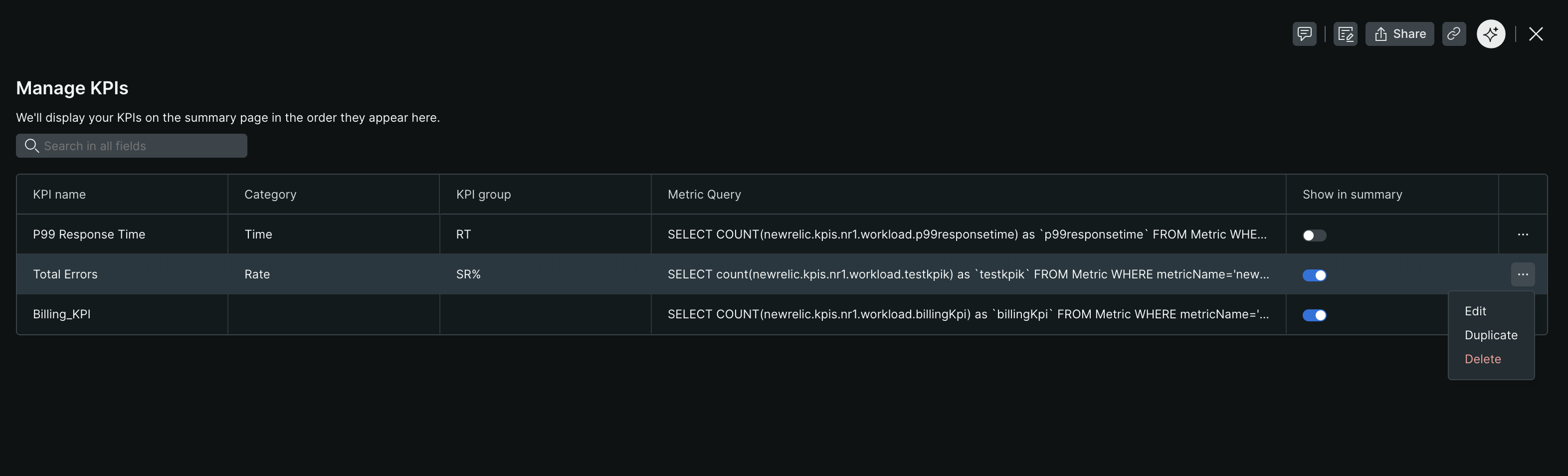
Manage KPIs: Visualisez, modifiez et configurez vos KPI de charge de travail depuis la page Gérer les KPI.
Modifier un KPI
Modifiez les détails des KPI à mesure que vos objectifs commerciaux évoluent :
Accédez à Manage KPIs dans votre charge de travail intelligente
Trouvez le KPI que vous souhaitez modifier
Cliquez sur à côté du nom du KPI
Select Edit
Mettez à jour l'un des éléments suivants :
- NRQL query: Modifier la logique de la requête
- Name: Modifier le nom d'affichage du KPI
- Group: Mettre à jour le regroupement fonctionnel
- Category: Ajuster la classification
Cliquez sur Preview pour valider les modifications
Cliquez Save
Conseil
Les KPI par défaut (Taux de réussite de la charge de travail et Latence P99 de la charge de travail) ne peuvent pas être modifiés, mais vous pouvez les masquer de la page récapitulative s'ils ne répondent pas à vos besoins.
Supprimer un KPI
Supprimez définitivement les KPI qui ne sont plus pertinents :
- Aller à Manage KPIs
- Trouver le KPI à supprimer
- Cliquez sur à côté du nom du KPI
- Select Delete
- Confirmer la suppression
Prudence
Suppression d'un KPI :
Le supprime définitivement du catalogue
Supprime les alertes associées
Cette action est irréversible
Envisagez d'exporter les configurations d'alerte avant de supprimer des KPI que vous pourriez recréer ultérieurement.
Masquer les KPI par défaut
Si les KPI par défaut ne correspondent pas à vos besoins de monitoring :
- Allez à la page de résumé de votre charge de travail
- Trouver la tuile KPI par défaut
- Cliquez sur
- Select Hide from summary
Les KPI masqués restent dans le catalogue et peuvent être affichés à nouveau plus tard.
Prochaines étapes
Améliorez votre monitoring intelligent des charges de travail :
- Utiliser les insights de l'IA: Obtenez des résumés générés par l'IA faisant référence à vos KPI
- Configurer les alertes de charge de travail: configurez des notifications pour les changements de statut des charges de travail
- Apprenez la syntaxe de requête NRQL: Maîtrisez la rédaction de requêtes pour des KPI complexes
- Créer des dashboards personnalisés: Visualiser les KPI aux côtés d'autres métriques