Une carte de pointage sert de conteneur pour diverses règles qui évaluent collectivement le respect des normes définies. Les dashboards utilisent des règles pour monitorer la conformité entre différentes entités et équipes, identifier les domaines à améliorer et garantir l'alignement avec les exigences internes et externes. Ce document fournit des instructions sur la façon de créer et de gérer les dashboards et leurs règles dans New Relic.
Créer une nouvelle Scorecard
Vous pouvez créer une Scorecard en utilisant l'un des modèles disponibles ou vos propres Scorecards et ajouter leurs règles pour répondre à vos besoins. Pour plus d'informations, reportez-vous à :
conseil
Utilisez les mutations NerdGraph pour créer ou gérer vos Scorecards. Pour plus d'informations, reportez-vous au didacticiel Scorecards.
Prérequis :
- Un identifiant de compte New Relic actif est requis pour créer ce tableau de bord.
- Rôle approprié pour créer des Scorecards. Voir Rôles et permissions.
Créer une Scorecard à l'aide de modèles
Pour créer une carte de pointage à l’aide de modèles:
connectez-vous à votre compte New Relic.
Accédez à volet de navigation de gauche >All Capabilities > Scorecards > Create Scorecard.
Sur l’écran Create a Scorecard, cliquez sur Use a template.
Sur l'écran Choose a template, sélectionnez un modèle de Scorecard dans la liste, puis cliquez sur Next.
Sur l'écran Manage the rules :
- Activez les règles requises.
- Dans la liste déroulante Run this rule in, sélectionnez les comptes pour exécuter cette règle.
- Cliquez sur Next.
Sur l'écran Define maturity levels, faites glisser et déposez chaque règle dans la catégorie de maturité appropriée (Below basic, Basic maturity, Intermediate maturity ou Advanced maturity), puis cliquez sur Next. Pour plus d'informations, consultez Maturité du service.
Sur l'écran « Review your Scorecard details », si nécessaire, mettez à jour le nom et la description de la Scorecard.
- Cliquez sur Confirm & Create.
Une fois la Scorecard créée, vous pouvez également ajouter des règles supplémentaires si nécessaire. Pour plus d'informations, reportez-vous à la section Créer une règle de Scorecard.
Créer une Scorecard personnalisée
Pour créer votre propre Scorecard :
- connectez-vous à votre compte New Relic.
- Accédez à volet de navigation de gauche >All Capabilities > Scorecards > Create Scorecard.
- Sur l’écran Create a Scorecard, cliquez sur Build your own.
- Fournissez un nom et une description, puis cliquez sur Create.
- Une fois la Scorecard créée, ajoutez et configurez des règles pour définir vos critères de conformité spécifiques. Pour plus d'informations, reportez-vous à la section Create Scorecard rule.
Créer une règle de Scorecard
Les règles de Scorecard sont utilisées pour évaluer l'entité par rapport à des critères de conformité spécifiques. Vous pouvez définir des règles pour automatiser le processus de validation de la conformité de vos services, applications ou autres ressources aux exigences spécifiques.
Vous pouvez créer des règles pour les Scorecards à l'aide d'une requête NRQL. Chaque règle peut s'étendre sur plusieurs entités et valider si chaque entité répond à des conditions spécifiques en évaluant soit vrai, soit faux.
Prérequis :
- Vous devez posséder un identifiant de compte New Relic actif pour créer cette règle.
- Vous avez créé une fiche de score (Scorecards). Pour plus d'informations, consultez la section Créer une nouvelle fiche de score (Scorecards)
- L'utilisateur ayant le rôle Org Product Admin peut créer, mettre à jour et supprimer des tableaux de bord (Scorecards) et des règles. Si vous devez déléguer ces autorisations à d’autres utilisateurs, vous pouvez créer un rôle personnalisé pour les tableaux de bord (Scorecards) via l’interface utilisateur
conseil
Utilisez les mutations NerdGraph pour créer ou gérer vos règles de Scorecards. Pour plus d’informations, reportez-vous au didacticiel NerdGraph Scorecards.
Pour créer une règle :
connectez-vous à votre compte New Relic.
Accédez au volet de navigation de gauche > All Capabilities > Scorecards.
Sélectionnez la Scorecard requise.
Cliquez sur + Create Rule.
Sélectionnez les comptes New Relic qui contiennent l'entité à évaluer et éventuellement une courte liste de comptes joints si la requête nécessite de joindre l'entité avec des données provenant d'autres comptes.
Saisissez une requête NRQL qui spécifie vos conditions. Votre requête doit contenir ces deux champs :
Un
FACETparentityGUIDpar exemple :FACET idcommeentityGuidUne colonne de score pour évaluer les scores pour
0ou1. Par exemple,SELECT if(latest(reporting), 1, 0) as 'score'.Exemple NRQL :
SELECT latest(if(tags.language = 'ruby', 0, 1)) as 'score'FROM EntityWHERE tags.environment = 'production' and type = 'APM-APPLICATION'SINCE 1 day agoFACET id, tags.nr.team as 'team'
Pour valider votre requête, cliquez sur Exécuter cette requête. Une fois l'exécution réussie, une réponse d'aperçu s'affiche.
conseil
Dans la liste déroulante Utiliser la requête existante, sélectionnez la requête précédemment créée à exécuter dans la règle.
Cliquez sur Next.
Fournissez un nom et une description pour la règle.
Cliquez sur Save and create.
Conseil
Vous pouvez attribuer une règle à un niveau de maturité lorsque vous définissez les niveaux de maturité lors de la création du Scorecard, ou en modifiant la règle ultérieurement. Pour définir le poids d’une règle ou créer des niveaux de maturité personnalisés, utilisez le didacticiel NerdGraph Scorecards.
Mettre à jour une fiche d'évaluation
Vous pouvez mettre à jour votre Scorecard existante, dupliquer la Scorecard ou supprimer une Scorecard existante à l'aide de l'option [...] (more).
Pour mettre à jour une Scorecard :
- connectez-vous à votre compte New Relic.
- Accédez au volet de navigation de gauche > All Capabilities > Scorecards.
- Sélectionnez la Scorecard requise. En haut à droite, cliquez sur l’icône [...] (more) et sélectionnez l’une des options suivantes :
Options | Description |
|---|---|
Modifier le nom et la description | Pour mettre à jour le nom et la description existants de la Scorecard. |
Dupliquer la Scorecard | Pour dupliquer la Scorecard sélectionnée. |
Supprimer la Scorecard | Pour supprimer la Scorecard sélectionnée. |
Mettre à jour les règles
Vous pouvez également activer ou désactiver les règles existantes pour une Scorecard. Lorsque vous modifiez une règle, vous pouvez changer son niveau de maturité; les poids des règles sont définis via l'API NerdGraph.
Pour mettre à jour les règles :
- connectez-vous à votre compte New Relic.
- Accédez au volet de navigation de gauche > All Capabilities > Scorecards.
- Sélectionnez la Scorecard requise.
- Dans le coin supérieur droit, cliquez sur more icon et sélectionnez Activate and deactivate rules.
- Activez ou désactivez les règles requises, puis cliquez sur Save.
Configurer les notifications de règle
Vous pouvez être notifié lorsque le score d'une règle tombe en dessous d'un seuil que vous avez défini. Les notifications Scorecards sont basées sur les alertes New Relic : lorsque vous en créez une, Scorecards crée automatiquement une règle d’alerte et une condition pour la règle et y associe un workflow qui envoie la notification à la destination de votre choix.
Pour configurer une notification :
connectez-vous à votre compte New Relic.
Accédez au volet de navigation de gauche > All Capabilities > Scorecards, et sélectionnez un Scorecard.
Ouvrez la règle pour laquelle vous souhaitez être notifié.
Sur la page de la règle, cliquez sur Set up a notification, puis complétez l'assistant :
- Définir un seuil: vous êtes averti lorsque le score de la règle tombe en dessous de ce niveau.
- Sélectionner un compte: le compte où la règle d’alerte et la condition sont stockées. Scorecards crée la règle d’alerte et la condition pour vous automatiquement et nomme la règle d’alerte d’après la règle.
- Ajouter un workflow: choisissez le workflow qui transmet la notification à la destination sélectionnée.
- Vérifier et créer: vérifiez vos paramètres et créez la notification.
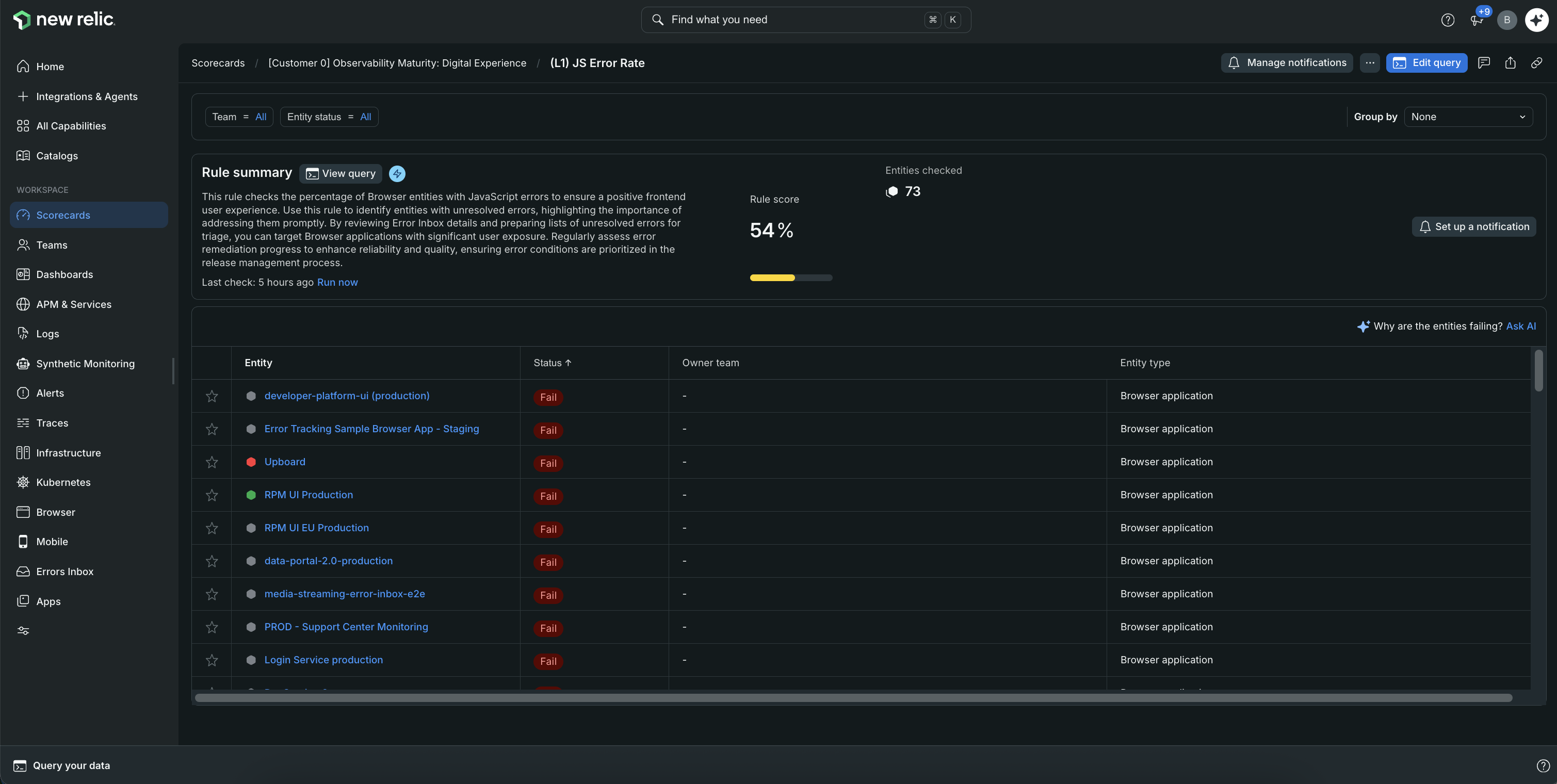
Pour modifier ou supprimer une notification ultérieurement, ouvrez la page de la règle et cliquez sur Manage notifications.
Meilleures pratiques pour Scorecard
- Révisez régulièrement les Scorecards pour garantir leur alignement avec les objectifs stratégiques.
- Utilisez les données historiques pour identifier les tendances et prendre des décisions éclairées.