Effectuez ces tâches de configuration pour chaque système monitoré.
Rôle d'autorisation de téléchargement
Utilisez SAP transaction
PFCG.Accédez à Role > Upload et téléchargez le fichier _NEWR_DATA_PROVIDER.SAP à partir du package d’installation.
Confirmez que le rôle
/NEWR/DATA_PROVIDERse charge.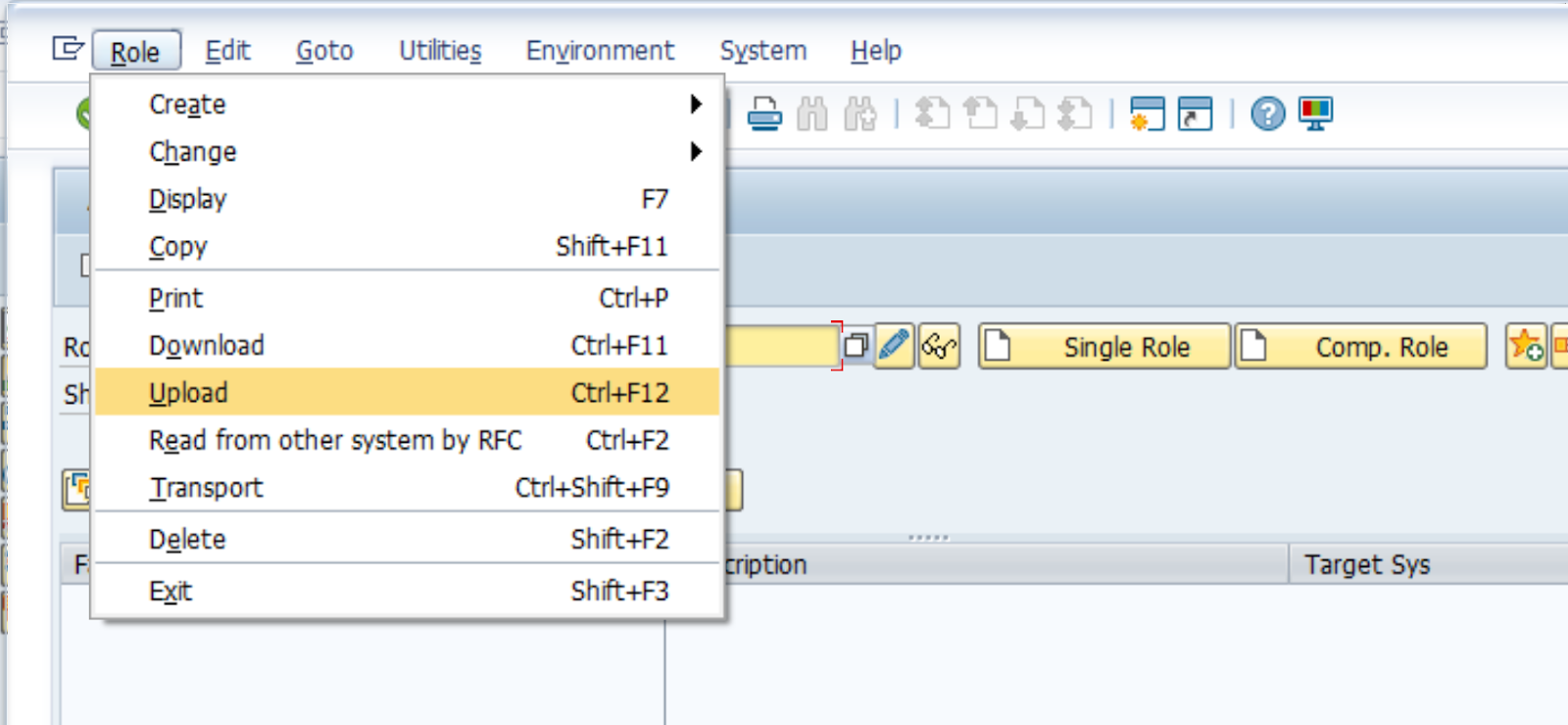
Sélectionnez l'

icône après le chargement du rôle.
Dans l'onglet Authorizations, sélectionnez
Change Authorization Data, puis activez-le à l'aide de

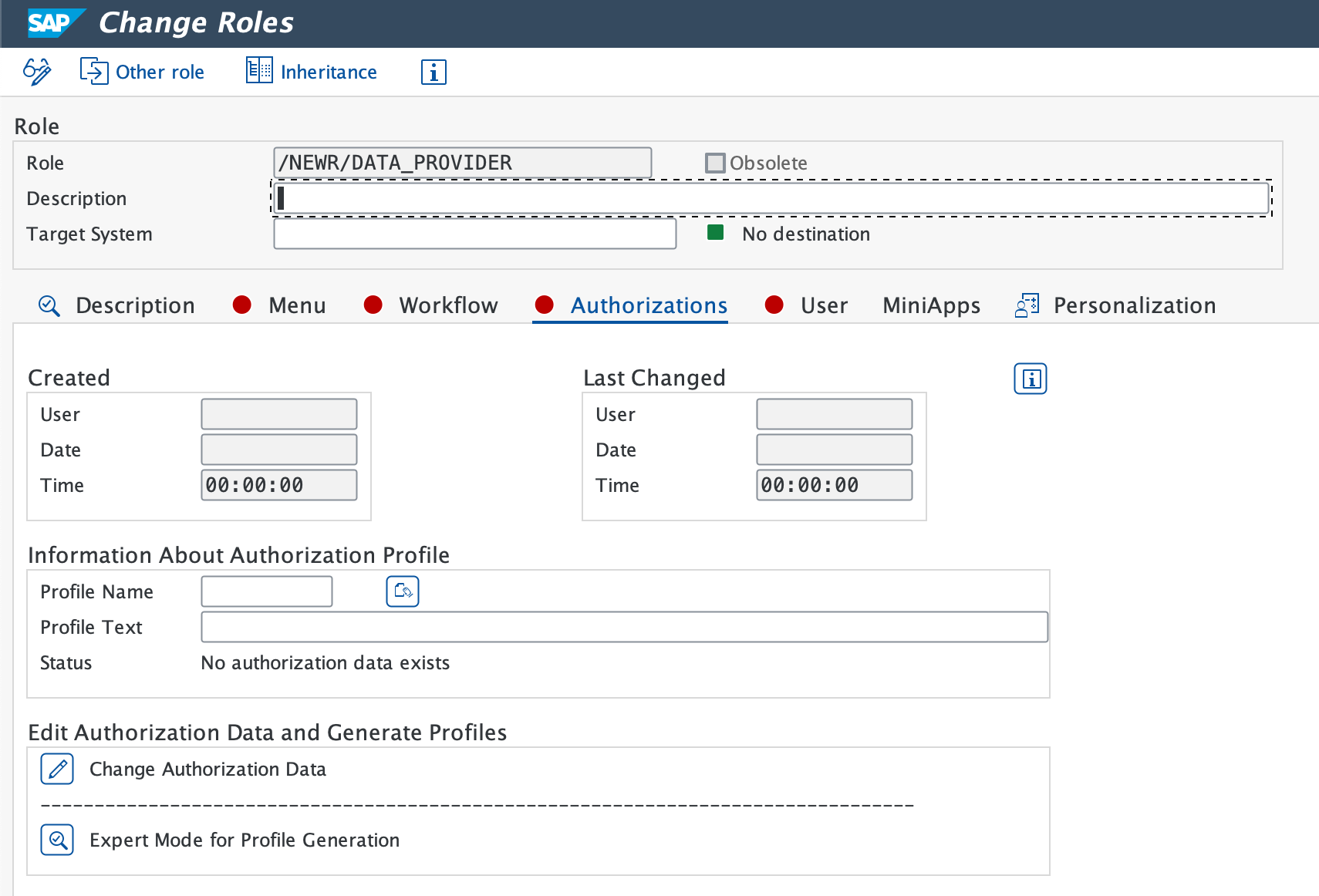
Si un nom de profil est suggéré, sélectionnez l'icône de coche verte.
Vérifiez que Profile(s) were updated apparaît dans la barre d'état.
Important
Si vous avez besoin de SLT module monitoring sur le système, chargez également le rôle /NEWR/SLT_COLLECTOR à partir du fichier _NEWR_SLT_COLLECTOR.SAP dans le package d’installation.
Créer un nouvel identifiant utilisateur RFC Relic
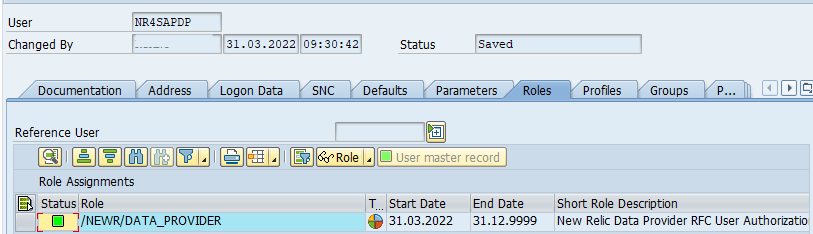
Après avoir activé le authorization profile, utilisez la transaction SU01 pour créer un nouveau RFC user ID (par exemple, NR4SAPDP). Définissez le user type sur Communication sur les systèmes monitorés (fournisseur de données) et sur System sur le système de monitoring central (CMS). Ajoutez ensuite le rôle /NEWR/DATA_PROVIDER.
Destination RFC standard
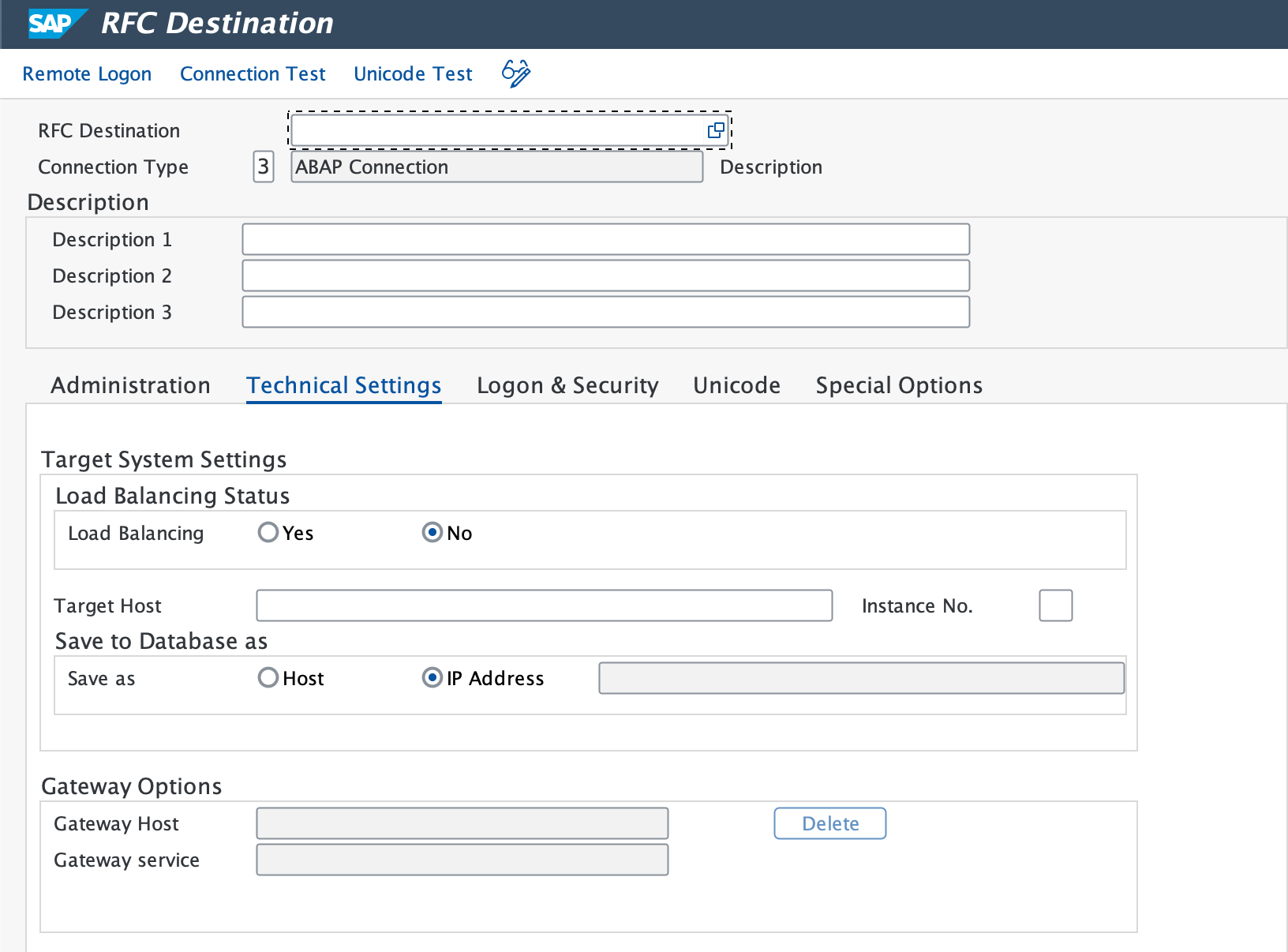
Utilisez la transaction SM59 pour créer un RFC destination pour chaque système monitoré.
Sélectionnez ABAP Connections, puis sélectionnez l'icône Create pour configurer un nouveau RFC destination.
Saisissez un nom de RFC Destination descriptif. Nous recommandons :
NR_<SYSID>CLNT<CLNT#>Réglez Connection Type sur
3 - ABAP Connection.Dans l'onglet Technical Settings, saisissez :
- Target Host (domaine entièrement qualifié ou IP) et Instance No.
- Gateway Host et Service si nécessaire.
Conseil
Utilisez load balancing chaque fois que possible. Cela permet à la collecte de données de continuer même lorsqu'une seule connexion est interrompue. Pour des étapes détaillées, consultez Setting Up an RFC Destination with Load Balancing dans la documentation SAP.
Dans l'onglet Logon & Security, entrez le RFC user (
NR4SAPDP) et le mot de passe.Sélectionnez Save.
Allez à Utility > Test > Connection Test et Authorization Test.
- Expected result: les deux tests affichent un état de réussite.
Définir la destination HTTP sur le cloud New Relic
Utilisez la transaction SM59 pour configurer HTTPS connections sur le New Relic API endpoints.
Important
Créez des RFC destinations individuels pour Events, Logs, Metrics et Traces séparément.
Saisissez un Destination Name (par exemple,
NR_API_EVENT).Définissez Connection Type sur
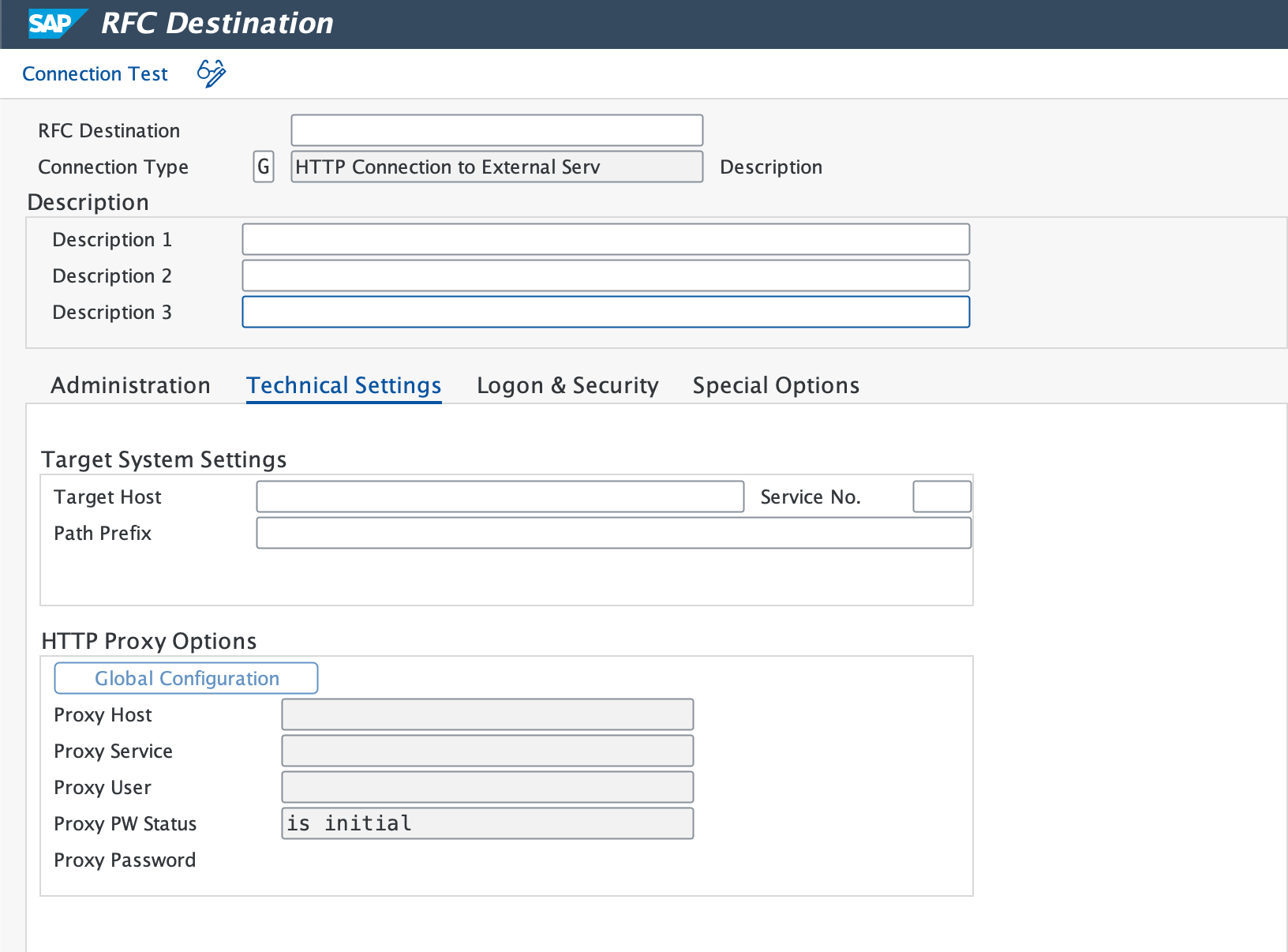
G(Connexions HTTP vers un serveur externe).Saisissez Target Host, Service No. comme 443 (voir le port standard pour HTTPS), et Path Prefix (voir la liste de contrôle de préparation à l’installation pour plus de détails).
Si vous avez besoin d'un proxy, configurez-le dans l'onglet Technical Settings.
Dans l'onglet Security Options, sélectionnez l'option Active pour SSL.
Si le certificat SSL n’est pas encore configuré, téléchargez les root and intermediate certificates depuis le point de terminaison New Relic dans votre navigateur, et importez-les dans SAP à l’aide de la transaction
STRUST.Sélectionnez Connection Test pour vérifier la connexion.
- Expected result: une connexion réussie vous prompt à entrer les données de connexion.
- If test times out: un pare-feu bloque probablement la connexion. Consultez votre équipe réseau pour vous assurer que l’accès est accordé au New Relic domains.
Au prompt de connexion, sélectionnez Cancel pour continuer. Un écran de code de réponse HTTP 4xx confirme que la connexion fonctionne.
Répétez cette procédure pour tous les New Relic API endpoints.
Destination RFC Cloud (BTP)
Sélectionnez l’onglet pour votre service :
Ouvrez le Service Key téléchargé pour identifier et enregistrer le
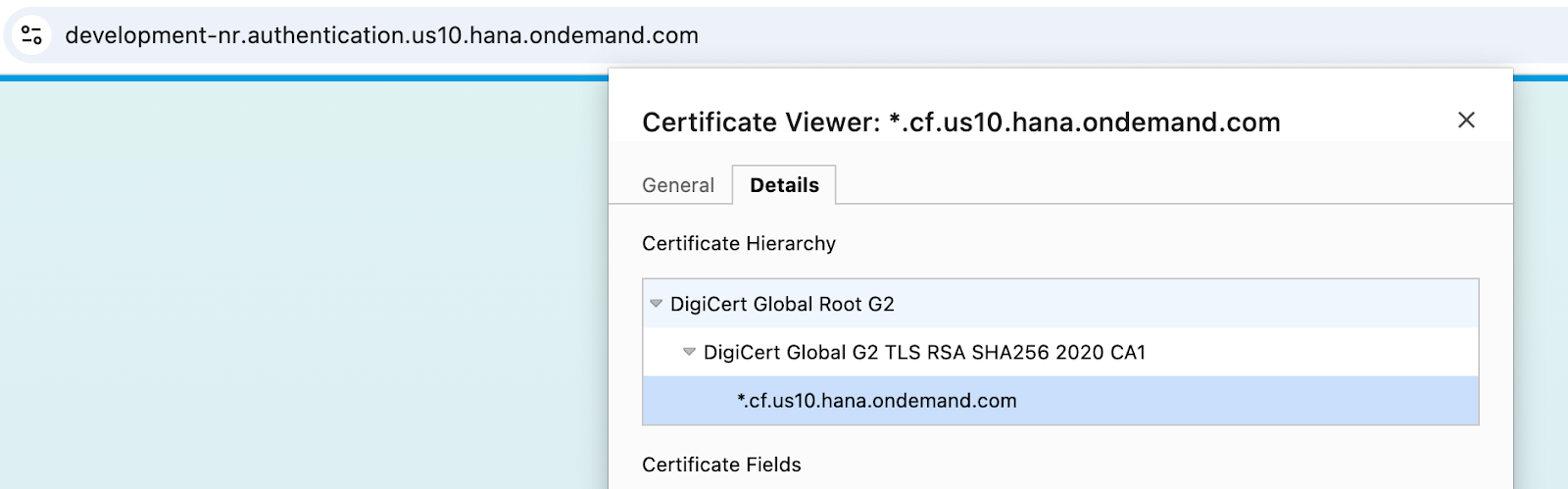
clientId, leclientsecretet letokenurl.Accédez à l'URL spécifiée dans votre clé de service à l'aide d'un navigateur Web.
À partir de cette page, obtenez les certificats SAP on demand, Digicert global, et Digicert root.
Accédez au code de transaction
STRUSTet sélectionnez SSL Client (Standard) en mode édition.Téléchargez individuellement les trois certificats, sélectionnez Add to Certificate List pour chacun, puis enregistrez vos modifications.
Accédez au Tcode
SMICM, puis sélectionnez Administration > ICM > Exit Soft > Global. L’exécution de cette action déclenche un redémarrage de tous les ICM processes dans le système.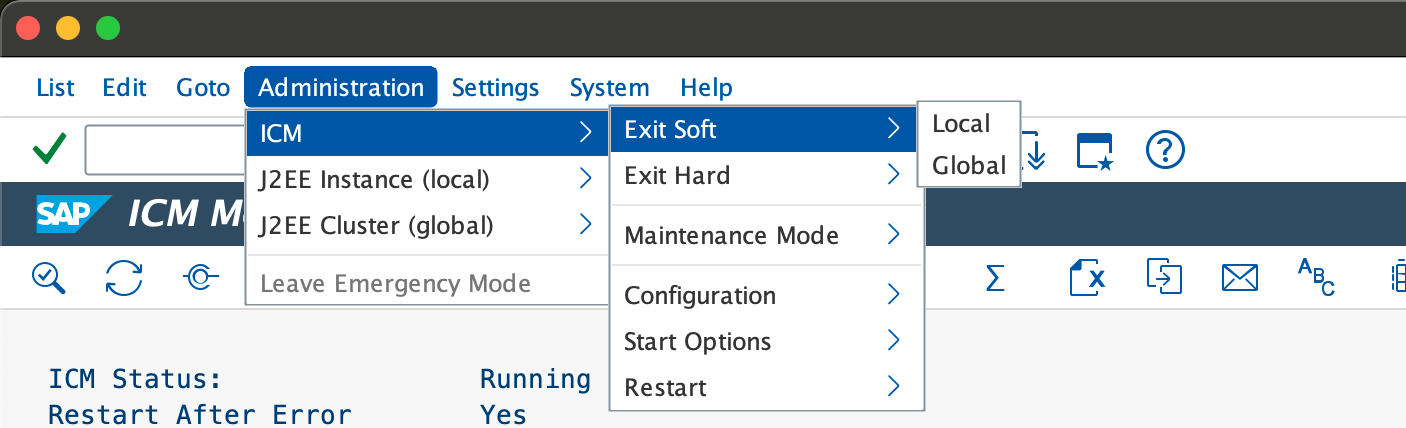
Accédez au système SAP et naviguez jusqu’au code de transaction
SM59, puis établissez un nouveau RFC connection dans la catégorie HTTP Connections to External Server.Configurez la destination en divisant l'URL du jeton en ses composants respectifs d'hôte et de préfixe de chemin.
Définissez le numéro de service sur
443et modifiez le préfixe de chemin en ajoutant?grant_type=client_credentials.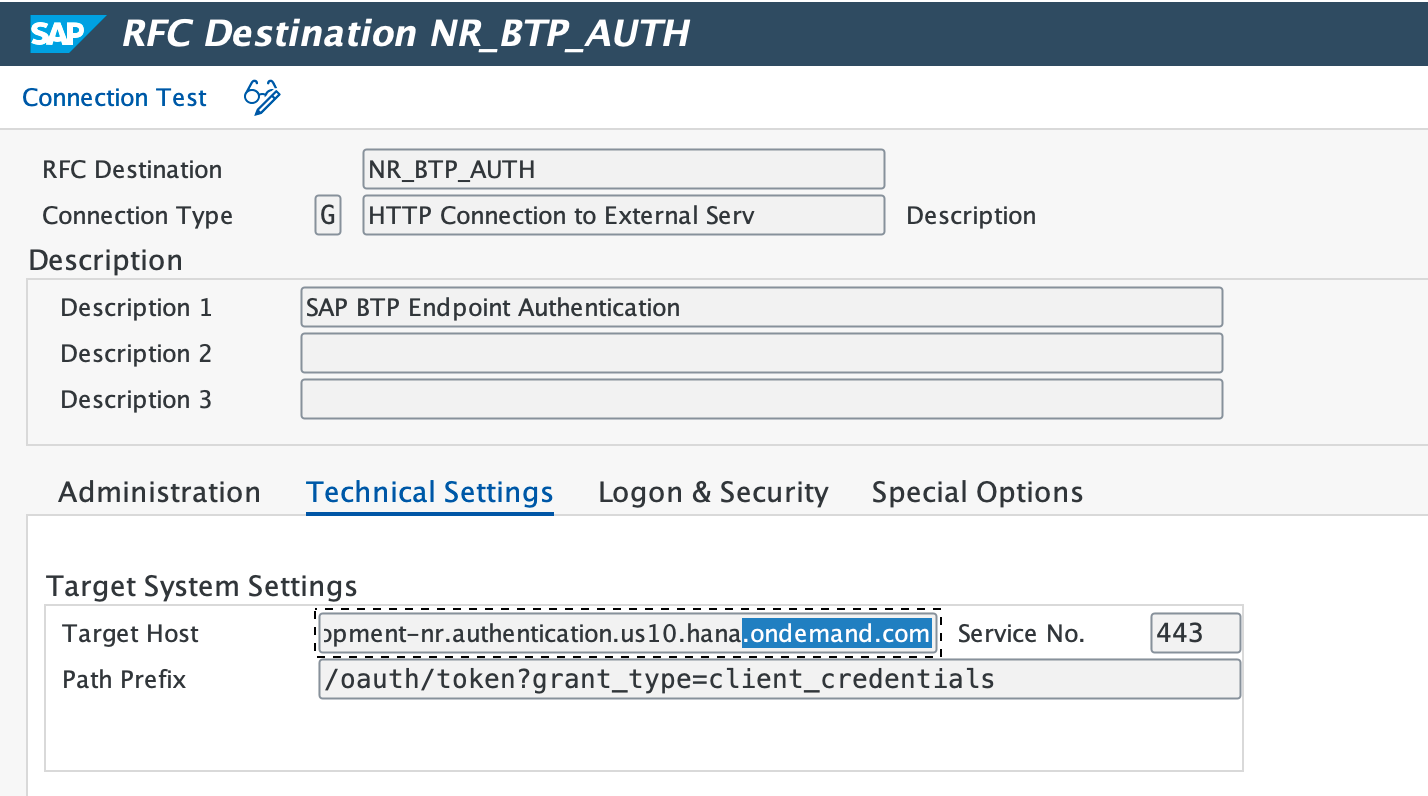
Dans l’onglet Login & Security, sélectionnez Basic Authentication et entrez
clientIdetclientsecretcomme nom d’utilisateur et mot de passe.Définissez le statut de Secure Protocol sur Active et enregistrez la configuration.
Sélectionnez Connection Test.
Notez les
clientId,clientsecreteturldu Service Key téléchargé.Accédez au url dans un navigateur Web et téléchargez les certificats Digicert root, global et SAP on demand.
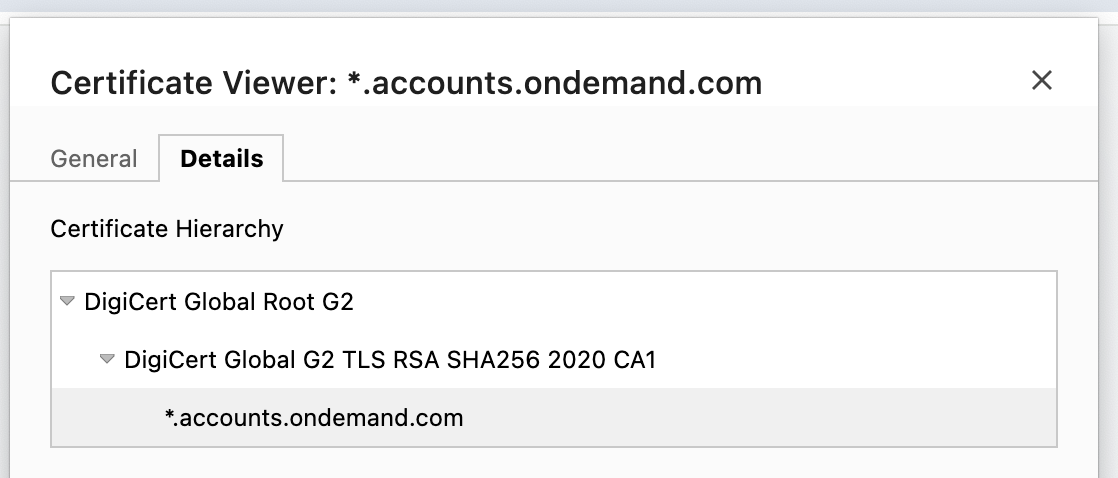
Accédez au code de transaction
STRUSTet sélectionnez SSL Client (Standard) en mode édition.Téléchargez individuellement chacun des trois certificats, puis sélectionnez Add to Certificate List et enregistrez vos modifications.
Accédez au Tcode
SMICM, puis sélectionnez Administration > ICM > Exit Soft > Global. L’exécution de cette action déclenche un redémarrage de tous les ICM processes du système.Accédez au code de transaction
SM59après vous être connecté au système SAP, puis établissez un nouveau RFC connection dans la catégorie HTTP Connections to External Server.Configurez le Target Host avec l’URL appropriée et définissez le Service No. sur
443. Définissez le Path Prefix sur/oauth/token?grant_type=client_credentials.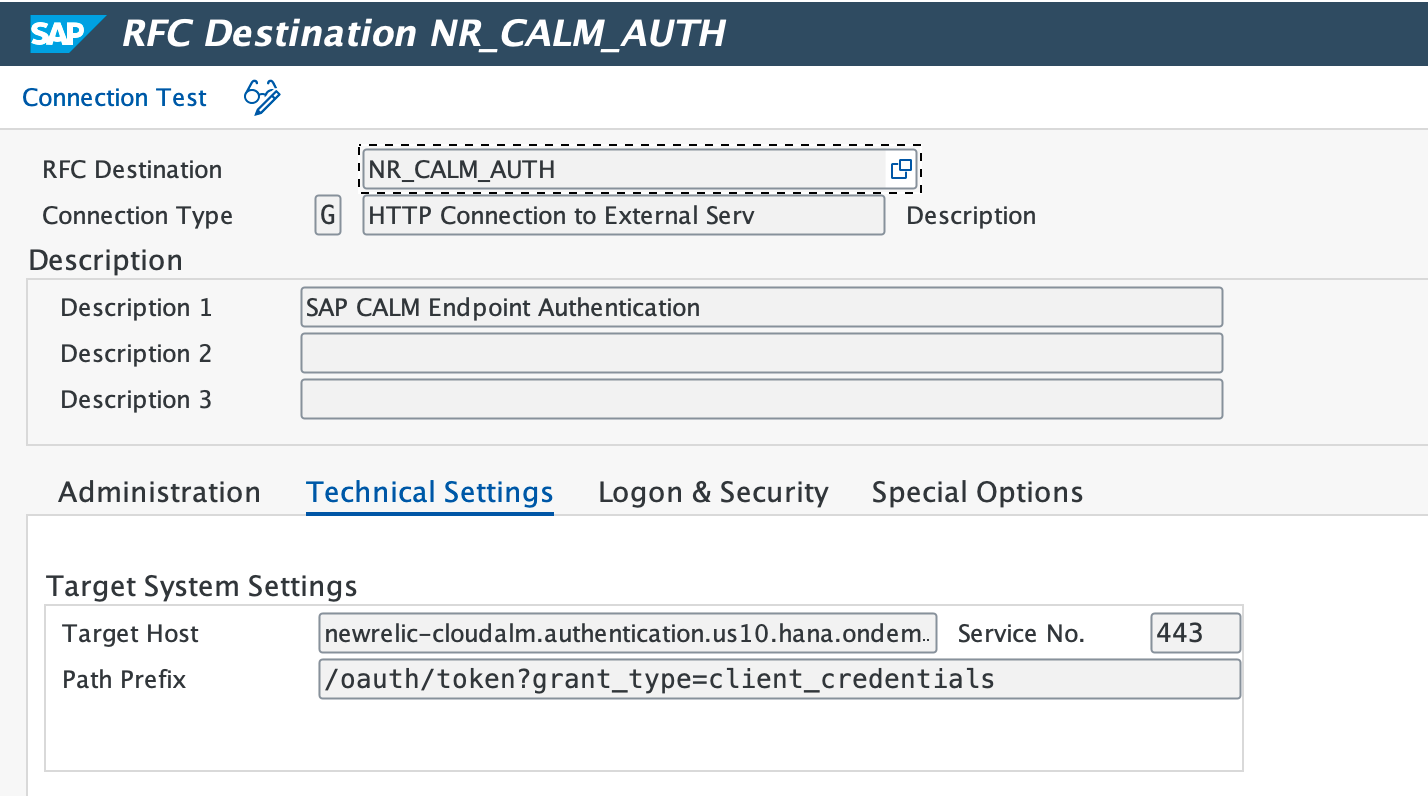
Accédez à l'onglet Login & Security et choisissez Basic Authentication dans la section Login with user. Fournissez le
clientIdcomme nom d'utilisateur et leclientsecretcomme mot de passe.Localisez le statut Secure Protocol ci-dessous et définissez-le sur Active.
Appliquez les modifications de configuration en enregistrant, puis sélectionnez Connection Test.
Créer une connexion à la base de données
Utilisez la transaction DBACOCKPIT pour définir le HANA Database connections distant. Dans le volet de gauche, double-cliquez sur Database Connections, puis sélectionnez Add pour créer une nouvelle connexion.
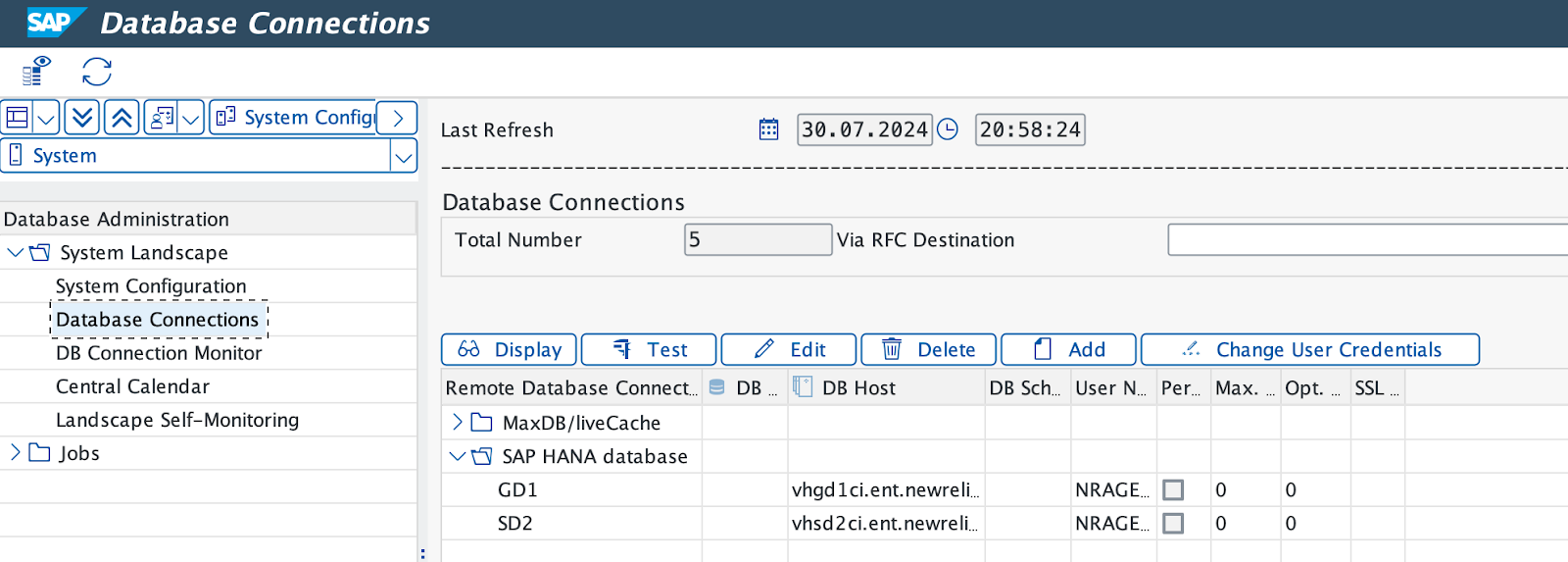
Sous Database Details, effectuez les étapes suivantes :
Saisissez le Connection Name (nous recommandons d’utiliser le SAP system ID).
Sélectionnez HANA Database comme Database System désigné.
Fournissez un identifiant d’utilisateur de base de données (
NRAGENTest l’identifiant recommandé), puis entrez et confirmez votre mot de passe.Saisissez le Database Host et le SQL Port.
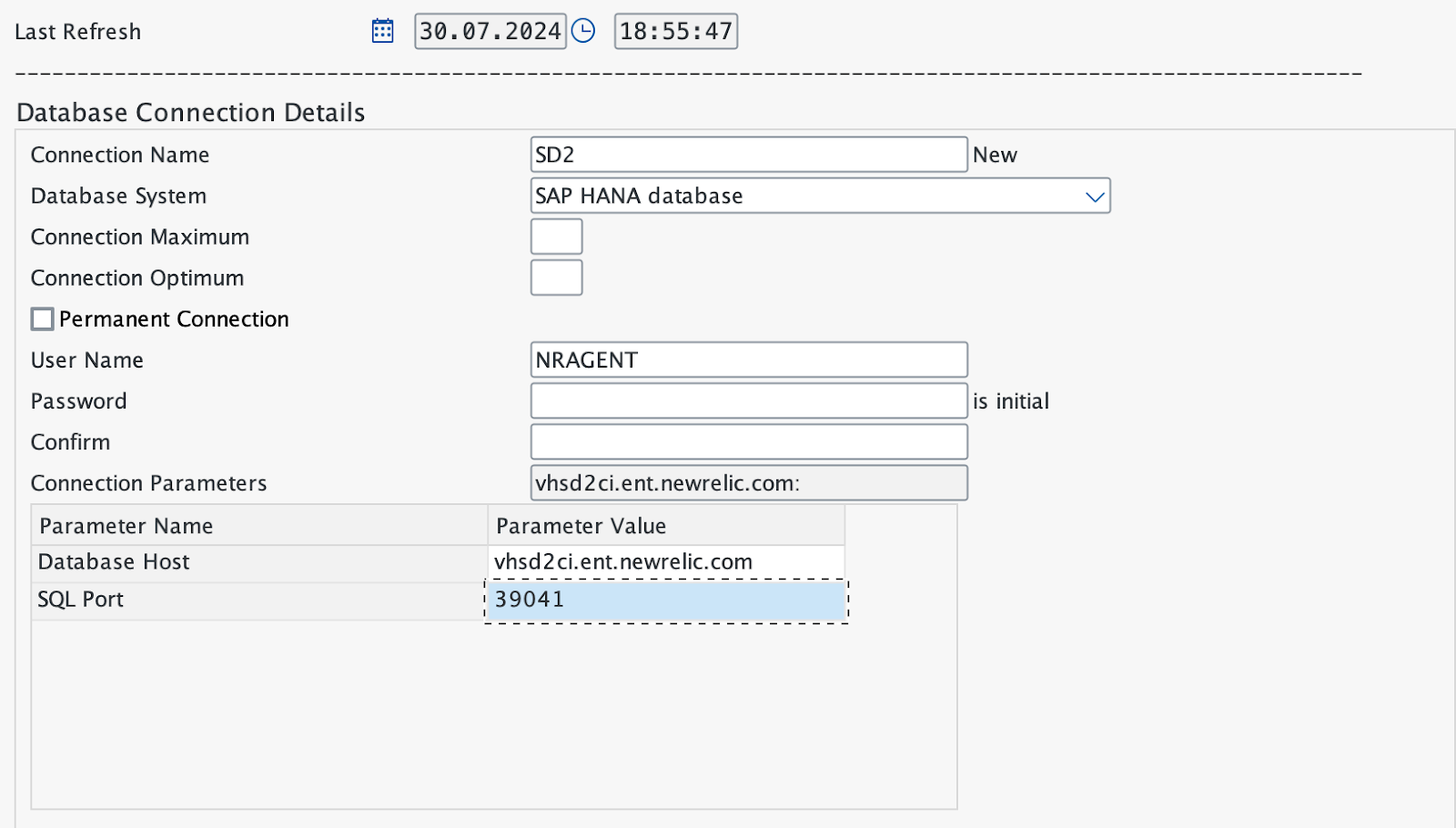
Après avoir enregistré vos entrées, sélectionnez Test pour vérifier la connexion à la base de données.
- Expected result: le test de connexion indique un statut de réussite.