Ce guide vous montre comment obtenir une clé de service à partir de la plateforme SAP Business Technology Platform (BTP) pour l'instance Process intégration Runtime. Vous aurez besoin de cette clé de service pour configurer le monitoring de l'intégration de processus SAP.
Prérequis
- Accès à BTP subaccount avec les permissions appropriées
- Confirmation de votre BTP administrator concernant Space et Grant-types
Créez l'instance Process Integration Runtime
Connectez-vous au BTP (Business Technology Platform) subaccount.
Dans le BTP cockpit, cliquez sur Instances and Subscriptions.
Cliquez sur Create en haut à droite.
Dans l’écran contextuel, sélectionnez :
Service: SAP Process Integration Runtime
Plan: API
Cochez la case cost disclaimer .
Runtime Environment: Cloud Foundry
Space: vérifiez auprès de votre BTP administrator
Instance Name: suivez la convention de nommage de votre organisation
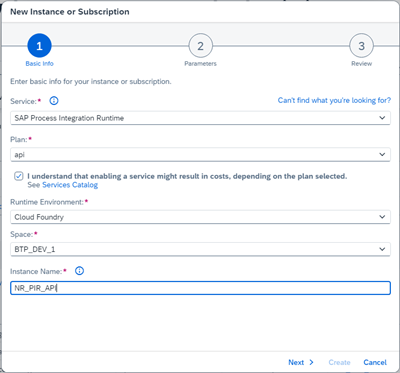
Cliquez sur Next, puis sélectionnez :
Roles:
MonitoringDataReadGrant-types: Default Client Credentials (confirmez auprès de votre BTP administrator et de votre équipe de sécurité si d’autres types sont utilisés)
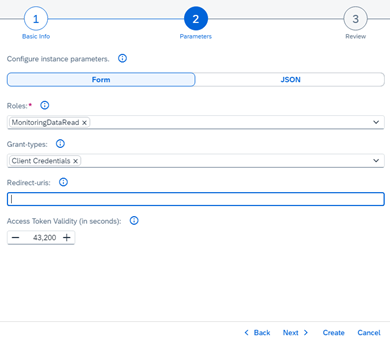
Cliquez sur Next pour consulter les détails.
Cliquez sur Create.
Générer et télécharger la clé de service
Après avoir créé l’instance, localisez le service sous l’onglet Instances.

Cliquez sur les points de suspension (
...) dans la ligne de votre instance nouvellement créée, puis sélectionnez Create Service Key.Saisissez un Service Key Name et sélectionnez Key Type:
ClientId/Secret.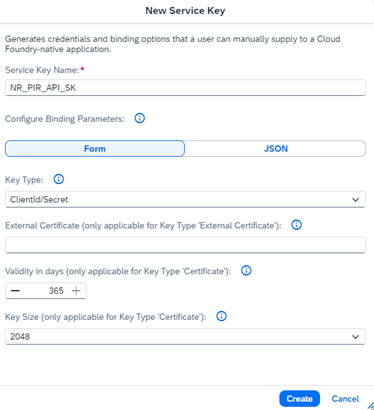
Cliquez sur Create.
Cliquez sur les points de suspension (
...) dans la ligne de votre service key, puis sélectionnez Download.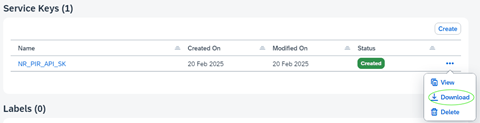
Le service key file se télécharge sous forme de JSON file. Stockez-le en toute sécurité. Vous aurez besoin des informations d’identification de ce fichier pour configurer votre installation de monitoring.